

Grafici in Excel: guida pratica per farli bene
Per fare grafici Excel che comunicano davvero, non basta inserire i dati e cliccare su “Inserisci grafico”. Il metodo è opposto ai default dello strumento: si parte togliendo — sfondo, griglie, 3D, colori automatici — e si aggiunge solo ciò che serve al messaggio. Il risultato non dipende dalla versione di Excel, ma dalla sequenza di scelte che applichi ogni volta.
Fare grafici in Excel che comunicano davvero significa applicare un metodo preciso: togliere il rumore visivo che Excel inserisce per default, scegliere al massimo due colori significativi (il resto in grigio), scrivere un titolo che dice già la conclusione e scegliere il tipo di grafico in base al messaggio — non all’abitudine. Questa guida non è un tutorial click-by-click che invecchia con ogni aggiornamento: è un metodo di principi che funziona su qualsiasi versione dello strumento.
Excel rimane, per la maggior parte dei professionisti che lavorano con i dati in azienda, lo strumento reale e quotidiano. Non ha senso ignorarlo o trattarlo come un ripiego: ha senso imparare a usarlo con metodo. Se cerchi un confronto più ampio tra strumenti di visualizzazione, trovi un approfondimento negli strumenti per il data storytelling.
Indice
- Perché i grafici Excel di default comunicano poco
- La sequenza operativa: come si decluttera un grafico Excel
- Come scegliere i colori senza sbagliare
- Etichette, legende e titoli: le scelte che fanno la differenza
- Quale tipo di grafico scegliere in Excel
- Gli errori più comuni nei grafici Excel (e come correggerli)
- Domande frequenti
- Risultato atteso: cosa cambia quando applichi il metodo
Perché i grafici Excel di default comunicano poco
Excel è progettato per essere immediato, non per produrre comunicazione efficace. Quando inserisci un grafico con le impostazioni predefinite, ottieni quasi sempre: sfondo grigio o colorato, linee di griglia pesanti, titolo segnaposto (“Titolo del grafico”), legenda posizionata lontano dalle serie, colori saturi e contrastanti su ogni barra o linea, e — nelle versioni più datate — persino effetti 3D abilitati di default.
Ognuno di questi elementi ha un costo cognitivo. Il lettore deve separare mentalmente il segnale dal rumore prima ancora di leggere il dato. Quando il rumore è abbondante, l’interpretazione rallenta, il messaggio si perde e la decisione si allontana. Il principio che guida il metodo è semplice: nel dubbio, togli. Ogni elemento visivo deve guadagnarsi il diritto di stare nel grafico perché aggiunge informazione, non perché è lì per default.
Questo non è un giudizio su Excel come strumento: è un’osservazione su come qualsiasi software di produttività generalista tenda a ottimizzare per la velocità di inserimento, non per la chiarezza del messaggio. Il tuo compito, come autore del grafico, è fare il lavoro che il software non fa per te.
Il takeaway operativo è questo: prima di aggiungere qualcosa a un grafico, chiediti se la sua assenza renderebbe il messaggio meno chiaro. Se la risposta è no, non aggiungerlo.
La sequenza operativa: come si decluttera un grafico Excel
Il metodo si applica in una sequenza precisa. Non è arbitraria: ogni passo rimuove uno strato di rumore che altrimenti interferisce con il passo successivo.
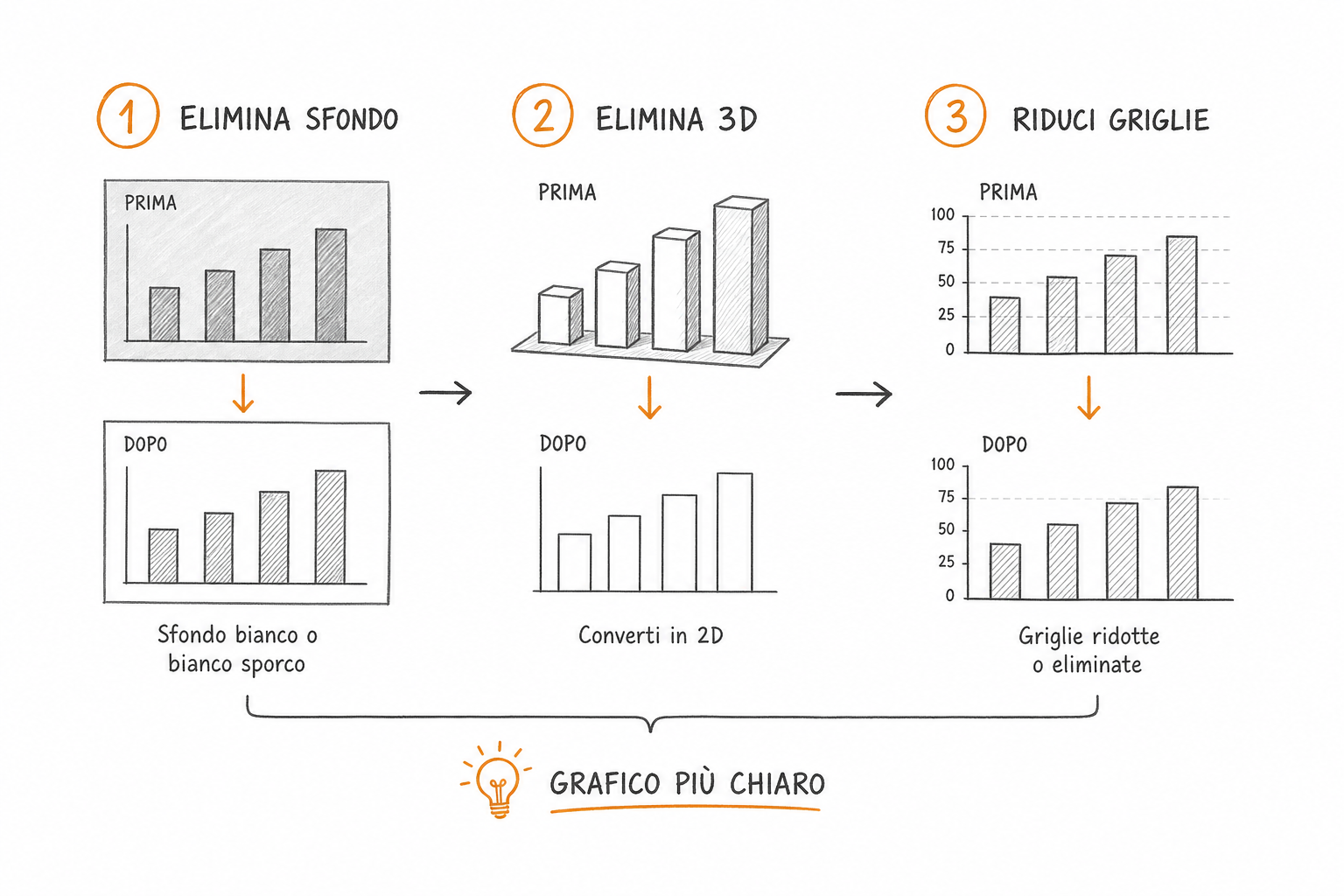
Primo passo: elimina lo sfondo
Il primo intervento è sempre lo sfondo. Excel spesso applica un riempimento grigio o colorato all’area del grafico e all’area del tracciato. Portali entrambi a bianco puro o, meglio ancora, a bianco sporco (un grigio molto chiaro, intorno a #F5F5F5 o simile). Lo sfondo non porta informazione: è rumore puro. Un grafico su sfondo bianco sporco si integra meglio in un documento o in una slide senza creare discontinuità visiva.
Secondo passo: elimina il 3D — sempre
Il 3D nei grafici è una delle scelte visive più dannose per la leggibilità. Distorce le proporzioni: una barra che appare più alta può sembrare più grande di quello che è a causa della prospettiva. Rende difficile leggere i valori precisi. Non aggiunge nessuna informazione che non fosse già presente nel 2D. Non esiste un caso d’uso in cui il 3D migliori la comprensione di un dato quantitativo. Se hai ereditato un grafico 3D, la prima cosa da fare è convertirlo in 2D.
Terzo passo: riduci o elimina le linee di griglia
Le linee di griglia orizzontali possono avere senso quando il lettore deve stimare valori precisi senza etichette. Ma nella maggior parte dei grafici aziendali, dove le etichette dati sono già presenti, le griglie sono solo rumore. Se le mantieni, usa un grigio molto chiaro (intorno al 15-20% di nero) e uno spessore sottile. Se hai le etichette sui dati, valuta di eliminarle del tutto.
Quarto passo: riduci le etichette degli assi
Gli assi non vanno eliminati, ma vanno alleggeriti. Evita il nero pieno per i valori degli assi: usa un grigio scuro (intorno a #404040 o #555555). Riduci il numero di tacche sull’asse Y: Excel tende a inserirne troppe. Elimina il titolo dell’asse se il contesto è già chiaro dal titolo del grafico. Ogni etichetta superflua è un elemento che il lettore deve processare prima di arrivare al dato.
Il takeaway operativo: applica questa sequenza nell’ordine indicato ogni volta che costruisci un grafico. Richiede meno di cinque minuti e trasforma radicalmente la leggibilità del risultato.
Come scegliere i colori senza sbagliare
La gestione del colore è dove la maggior parte dei grafici aziendali fallisce più visibilmente. Excel assegna automaticamente una palette di colori saturi e contrastanti a ogni serie di dati. Il risultato è un grafico che urla da tutte le parti e non dice niente in modo prioritario.
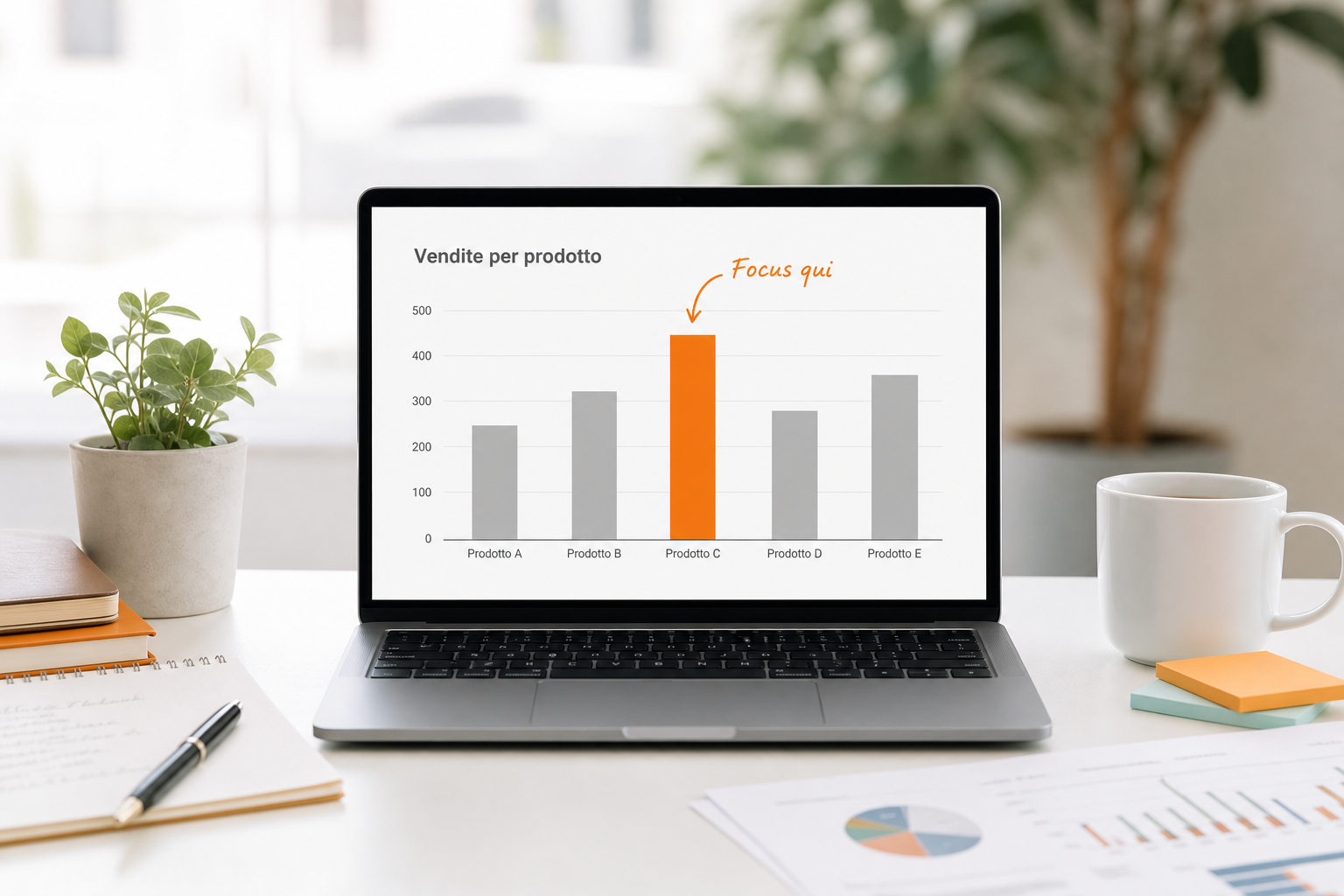
Il metodo corretto parte da un principio opposto: sgrigire tutto, poi reinserire il colore con il contagocce.
Concretamente: porta tutte le serie di dati a un grigio neutro (intorno a #BFBFBF o simile). A questo punto il grafico è leggibile ma non comunica ancora un messaggio prioritario. Poi identifica la serie o il punto dati che vuole la tua attenzione — la categoria che cresce, il mese anomalo, il prodotto che supera il target — e colora solo quello. Usa al massimo due colori-serie significativi; il resto rimane in grigio.
Questo approccio sfrutta un principio percettivo fondamentale: l’occhio va automaticamente verso l’elemento che si distingue dallo sfondo uniforme. Se tutto è colorato, niente è prioritario. Se solo un elemento è colorato, l’attenzione converge lì senza sforzo.
Una nota pratica: quando scegli i colori, considera che una parte del tuo pubblico potrebbe avere difficoltà a distinguere il rosso dal verde. Evita la coppia rosso/verde come unico segnale di positivo/negativo. Usa forme diverse, posizioni diverse o affianca un’etichetta testuale quando il colore è l’unico vettore del messaggio.
Il takeaway operativo: sgrigisci tutto, poi aggiungi colore solo dove c’è un messaggio. Due colori al massimo; il resto in grigio.
Etichette, legende e titoli: le scelte che fanno la differenza
Questi tre elementi — etichette, legenda e titolo — sono spesso trattati come dettagli di finitura. Sono invece decisioni comunicative che cambiano radicalmente quanto un grafico è utile.
Etichette al posto della legenda
La legenda è uno strumento di decodifica: il lettore deve fare un viaggio mentale tra la legenda e il grafico per capire a cosa corrisponde ogni colore o forma. Questo viaggio ha un costo. Ogni volta che è possibile, sostituisci la legenda con etichette dirette sulle serie: scrivi il nome della categoria direttamente accanto all’ultima barra o all’ultimo punto della linea.
Questo approccio sfrutta il principio della prossimità (dalla psicologia della Gestalt): gli elementi vicini vengono percepiti come correlati. Se l’etichetta è accanto alla serie, il collegamento è immediato. Se è in una legenda separata, richiede uno sforzo aggiuntivo. In Excel puoi farlo manualmente aggiungendo caselle di testo posizionate vicino alle serie, oppure usando le etichette dati personalizzate.
Il titolo parlante: mai lasciare il default
Il titolo del grafico è l’elemento più letto dopo il grafico stesso. Eppure la maggior parte dei grafici aziendali ha titoli descrittivi e neutri come “Vendite per trimestre” o “Andamento clienti 2025”. Questi titoli descrivono il contenuto del grafico, ma non dicono nulla sul suo significato.
Un titolo parlante è un titolo che comunica già la conclusione: “Le vendite del Q3 superano il target per la prima volta nell’anno” oppure “Il Nord cresce, il Sud rallenta”. Chi legge capisce il messaggio ancora prima di guardare il grafico. Chi vuole verificare il dettaglio lo fa guardando i dati. Chi ha solo dieci secondi porta comunque a casa il punto.
Scrivi il titolo parlante a mano, pensando a cosa vuoi che il lettore capisca. Non lasciare mai il placeholder di default.
Quando usare le etichette dati
Le etichette dati (i valori scritti sopra o accanto a barre e punti) sono utili quando il lettore deve leggere valori precisi. Sono superflue quando il grafico serve solo a mostrare un andamento o un confronto relativo. In quel caso, le etichette aggiungono rumore senza aggiungere informazione. La regola pratica: inserisci le etichette dati solo se ti aspetti che il lettore debba citare o confrontare valori specifici.
Il takeaway operativo: scrivi sempre un titolo che dice la conclusione, non il contenuto. Sostituisci la legenda con etichette dirette sulle serie quando è possibile.
Quale tipo di grafico scegliere in Excel
La scelta del tipo di grafico dipende dal messaggio che vuoi comunicare, non dall’abitudine o dall’estetica. Detto questo, alcune indicazioni pratiche aiutano a restringere il campo nelle situazioni più comuni.
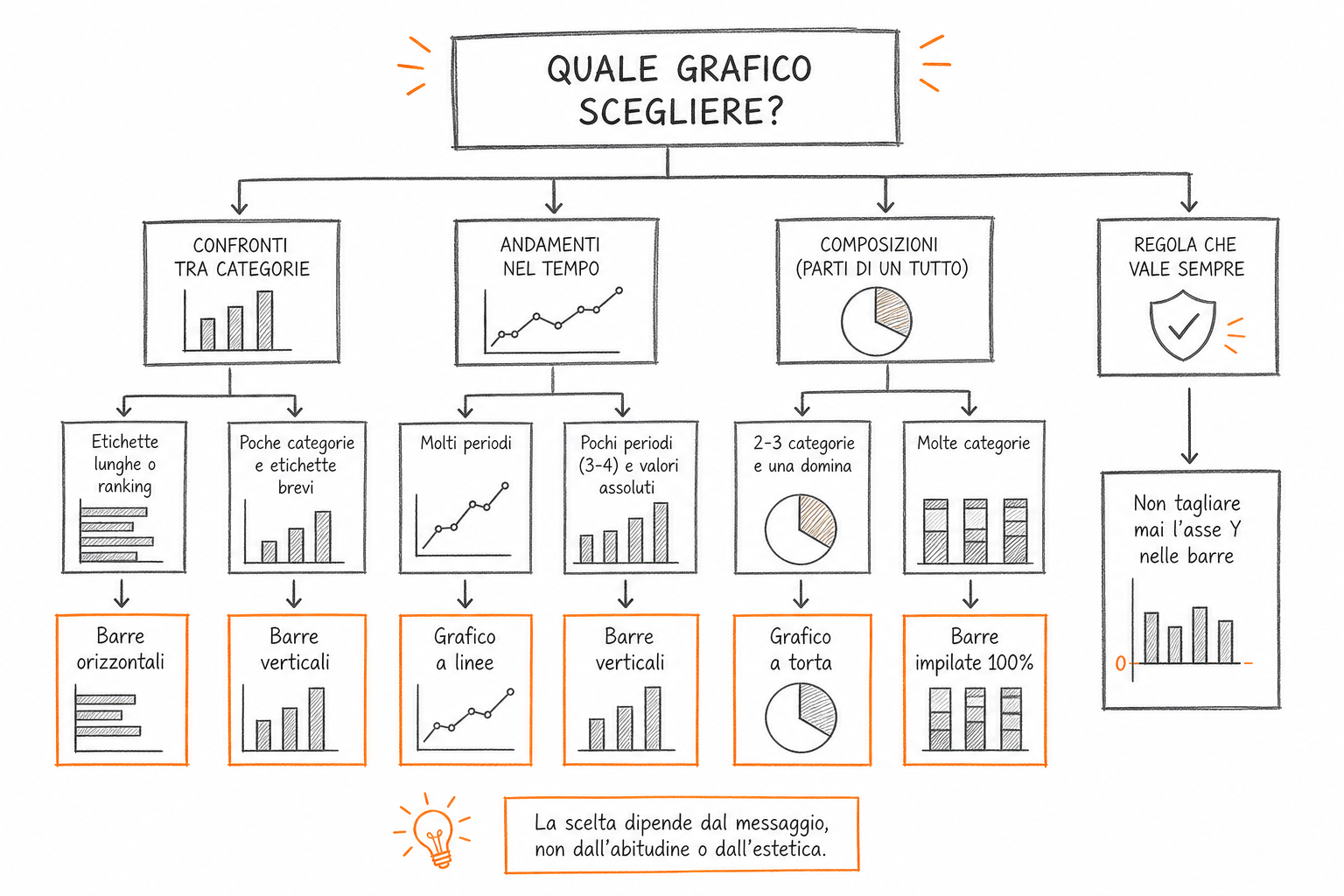
Per i confronti tra categorie, le barre sono quasi sempre la scelta più solida. Le barre orizzontali sono preferibili quando le etichette delle categorie sono lunghe (il testo si legge meglio in orizzontale) o quando stai costruendo un ranking: l’ordine dall’alto verso il basso è percepito naturalmente come classifica. Le barre verticali funzionano bene quando le categorie sono poche e le etichette sono brevi.
Per gli andamenti nel tempo, la linea è spesso la scelta più immediata perché il lettore percepisce la continuità e la direzione. Ma se i periodi sono pochi (tre o quattro) e vuoi enfatizzare i valori assoluti piuttosto che la tendenza, le barre verticali possono essere altrettanto efficaci.
Per le composizioni (parti di un tutto), la torta funziona solo quando le categorie sono due o tre e una domina nettamente. Con più categorie, una barra impilata al 100% permette confronti molto più precisi, perché l’occhio confronta lunghezze meglio degli angoli. Per un approfondimento su questo tipo di ragionamento applicato a strumenti più avanzati, puoi leggere anche l’articolo su Tableau per la data visualization.
Una regola che vale sempre, indipendentemente dal tipo di grafico: non tagliare mai l’asse Y nelle barre. Se l’asse parte da un valore diverso da zero, le differenze tra le barre appaiono visivamente distorte rispetto ai valori reali. Un’azienda che cresce del 2% può sembrare raddoppiata se l’asse parte da 98. Nelle barre, l’asse Y parte sempre da zero. Per le linee, la questione è più sfumata e dipende dal contesto: ma per le barre non ci sono eccezioni.
| Messaggio da comunicare | Tipo di grafico consigliato | Da evitare |
|---|---|---|
| Confronto tra categorie | Barre orizzontali o verticali | Torta con molte fette |
| Ranking ordinato | Barre orizzontali (ordinate) | Barre non ordinate |
| Andamento nel tempo | Linea | Barre 3D |
| Composizione (2-3 parti) | Torta semplice | Torta esplosa o 3D |
| Composizione (molte parti) | Barre impilate al 100% | Torta con 8+ fette |
| Relazione tra due variabili | Scatter plot | Linea o barre |
Il takeaway operativo: scegli il tipo di grafico in base al messaggio, non all’abitudine. Per i ranking, usa sempre le barre orizzontali ordinate. Non tagliare mai l’asse Y nelle barre.
Gli errori più comuni nei grafici Excel (e come correggerli)
Anche applicando il metodo, ci sono alcuni errori ricorrenti che vale la pena nominare esplicitamente perché sono molto diffusi nei grafici aziendali.
Troppi colori, nessun messaggio. È l’errore più frequente: ogni barra ha un colore diverso, ogni linea è vivace, il risultato è un grafico che sembra un arcobaleno e non dice nulla. La correzione è sgrigire tutto e reinserire il colore solo dove c’è un messaggio prioritario.
Titolo descrittivo invece di parlante. “Fatturato per area geografica” è una didascalia, non un titolo. “Il Nord supera il Sud per la prima volta dal 2022” è un titolo parlante. La differenza è che il secondo ti dice già cosa guardare e cosa pensare.
Legenda invece di etichette dirette. Quando le serie sono due o tre, la legenda è quasi sempre sostituibile con etichette posizionate vicino alle serie. Richiede un po’ di lavoro manuale in Excel, ma migliora la leggibilità in modo significativo.
Asse Y tagliato nelle barre. Come già detto: nelle barre, l’asse parte sempre da zero. Se la differenza tra le categorie è piccola e vuoi renderla visibile, considera di usare una linea invece di barre, o di aggiungere un’etichetta che espliciti la differenza percentuale.
Effetti decorativi: ombre, bordi, gradienti. Excel permette di aggiungere ombre alle barre, bordi colorati, riempimenti a gradiente. Nessuno di questi elementi aggiunge informazione. Tutti aggiungono rumore. La regola è semplice: se un effetto non porta un dato, non portarlo.
Grafico sbagliato per il messaggio. Una torta con undici fette, uno scatter plot per mostrare un confronto tra categorie, un grafico radar quando bastano tre barre: questi errori nascono dal non aver chiarito il messaggio prima di scegliere il tipo di grafico. Il tipo di grafico è una conseguenza del messaggio, non una scelta estetica.
Domande frequenti
Come si fa un grafico in Excel che sia davvero leggibile?
Parti togliendo: elimina lo sfondo colorato, le linee di griglia pesanti, il 3D e i colori automatici. Poi sgrigisci tutte le serie e reinserisci il colore solo sulla serie o sul punto dati che vuoi evidenziare. Scrivi un titolo che dice la conclusione, non il contenuto. Sostituisci la legenda con etichette dirette sulle serie dove possibile.
Quale grafico usare in Excel per confrontare categorie?
Le barre sono quasi sempre la scelta più solida per i confronti. Usa le barre orizzontali quando le etichette delle categorie sono lunghe o quando stai costruendo un ranking. Usa le barre verticali quando le categorie sono poche e le etichette brevi. Evita la torta quando le categorie sono più di tre.
Si può tagliare l’asse Y in un grafico a barre Excel?
No. Nelle barre, l’asse Y parte sempre da zero. Se l’asse parte da un valore diverso, le differenze visive tra le barre non corrispondono alle differenze reali nei dati, e il grafico inganna il lettore anche involontariamente. Per le linee la questione è più sfumata, ma per le barre non ci sono eccezioni.
Quanti colori si possono usare in un grafico Excel?
Al massimo due colori significativi per le serie di dati; il resto in grigio neutro. Il colore deve segnalare un messaggio prioritario, non decorare. Se tutto è colorato, niente è prioritario e l’attenzione del lettore si disperde. Sgrigisci tutto prima, poi aggiungi colore solo dove c’è un messaggio.
Come si scrive un buon titolo per un grafico Excel?
Un titolo efficace comunica la conclusione, non il contenuto. Invece di “Vendite per trimestre”, scrivi “Le vendite del Q3 superano il target per la prima volta nell’anno”. Chi legge capisce il messaggio anche senza guardare il grafico nel dettaglio. Scrivi il titolo a mano, pensando a cosa vuoi che il lettore porti via.
La legenda in un grafico Excel è sempre necessaria?
No. Quando le serie sono due o tre, la legenda è quasi sempre sostituibile con etichette posizionate direttamente vicino alle serie. Questo riduce il carico cognitivo: il lettore non deve fare il viaggio mentale tra legenda e grafico. In Excel puoi farlo con caselle di testo o con etichette dati personalizzate.
Excel è uno strumento adeguato per la data visualization professionale?
Sì, a condizione di applicare un metodo. Excel non produce grafici professionali per default, ma con il processo di decluttering descritto — togliere sfondo, 3D, griglie, colori automatici, e aggiungere titoli parlanti ed etichette dirette — produce output di qualità adeguata per la maggior parte dei contesti aziendali. Lo strumento non è il limite: lo è il metodo con cui viene usato.
Risultato atteso: cosa cambia quando applichi il metodo
Un grafico Excel costruito con questo metodo non è necessariamente più bello di uno fatto con i default. È più utile. La differenza si misura su tre dimensioni.
La prima è la velocità di lettura: il lettore arriva al dato in meno tempo perché non deve separare il segnale dal rumore. La seconda è la memorabilità del messaggio: un titolo parlante e un colore usato con intenzione rendono il punto centrale del grafico più facile da ricordare e da citare. La terza è la credibilità: un grafico pulito, senza effetti decorativi e senza distorsioni, segnala che l’autore conosce i dati e sa cosa vuole comunicare.
Questi tre effetti si combinano in qualcosa di pratico: il grafico smette di essere un allegato che il lettore scorre distrattamente e diventa uno strumento che orienta la conversazione e supporta la decisione.
Il metodo non dipende dalla versione di Excel, dal settore o dal tipo di dati. Dipende dalla disciplina di applicarlo ogni volta, anche quando la fretta spingerebbe a lasciare i default. Se vuoi approfondire come costruire questo tipo di comunicazione dei dati in modo sistematico, i corsi di data storytelling della Data Storytelling Academy offrono un percorso strutturato per chi lavora con i dati in contesti professionali.

You may also like

Tableau per la data visualization: cos’è e come funziona