

Tableau per la data visualization: cos’è e come funziona
Tableau è una piattaforma di data visualization progettata per esplorare, analizzare e comunicare dati attraverso grafici interattivi e dashboard. Eccelle nella flessibilità visuale e nella velocità di esplorazione, ma il tool non sostituisce il metodo: senza un messaggio chiaro e una scelta grafica consapevole, anche la dashboard più elaborata resta rumore. Questa guida ti aiuta a capire se e come Tableau si inserisce nel tuo flusso di lavoro.
Tableau è una piattaforma di data visualization che consente di connettere fonti dati eterogenee, esplorare i dati in modo visuale e costruire dashboard interattive condivisibili. È usato da analisti, professionisti BI e team di business intelligence in contesti che richiedono flessibilità grafica e capacità di esplorazione rapida. Per orientarti tra gli strumenti disponibili sul mercato, è utile partire da una visione d’insieme: la nostra guida agli strumenti per il data storytelling offre un quadro tool-agnostico che aiuta a scegliere in base al contesto, non alla popolarità.
In questa guida approfondiamo Tableau in modo onesto: cosa fa bene, dove mostra i suoi limiti, per chi ha senso e — soprattutto — come usarlo in modo che il messaggio venga prima delle opzioni grafiche disponibili.
Indice
- Cos’è Tableau e a cosa serve concretamente
- Perché Tableau eccelle nell’esplorazione visuale
- Come applicare il metodo giusto dentro Tableau
- Tableau ha senso per te? Criteri per valutarlo onestamente
- Tableau nei flussi di lavoro reali: quando aiuta davvero
- Domande frequenti
- Il tool è il mezzo, non il metodo
Cos’è Tableau e a cosa serve concretamente
Tableau è una piattaforma di business intelligence e data visualization nata con un obiettivo preciso: rendere l’analisi visuale dei dati accessibile a chi non scrive codice. Il suo meccanismo centrale è il trascinamento di campi (dimensioni e misure) su assi e scaffali visivi, con aggiornamento grafico immediato. Questo approccio — spesso descritto come visual analytics — permette di passare da un’ipotesi a una visualizzazione in pochi secondi, senza query SQL o script.

La piattaforma si articola in più prodotti: Tableau Desktop è l’ambiente di authoring dove si costruiscono le analisi; Tableau Server e Tableau Cloud sono le infrastrutture di condivisione e governance; Tableau Prep è il modulo dedicato alla preparazione e pulizia dei dati. Per la maggior parte dei professionisti che si avvicinano allo strumento, il punto di ingresso è Tableau Desktop.
Cosa si può fare con Tableau
Le operazioni principali che Tableau supporta sono tre. La prima è l’esplorazione visuale: colleghi una fonte dati, trascini campi, cambi tipo di grafico e il sistema risponde in tempo reale. È il caso d’uso in cui Tableau dà il meglio di sé — quando non sai ancora cosa stai cercando e vuoi che i dati ti mostrino pattern, anomalie, distribuzioni. La seconda è la costruzione di dashboard interattive: più visualizzazioni collegate tra loro, con filtri, azioni e drill-down che permettono a chi legge di esplorare i dati in autonomia. La terza è la condivisione e pubblicazione: le dashboard possono essere pubblicate su Tableau Server o Tableau Cloud e rese accessibili a utenti che non hanno Tableau Desktop installato.
Quello che Tableau non fa — o fa solo parzialmente — è la preparazione dei dati complessa. Per dati molto sporchi o trasformazioni articolate, Tableau Prep copre i casi base, ma spesso il lavoro pesante va fatto a monte, in un ambiente dedicato.
La definizione operativa da tenere a mente
Tableau è uno strumento di esplorazione e comunicazione visuale dei dati, non un sostituto del pensiero analitico. Questa distinzione è fondamentale: la piattaforma ti dà la capacità tecnica di costruire quasi qualsiasi grafico, ma non ti dice quale grafico è giusto per il tuo messaggio e il tuo pubblico. Quella scelta rimane in capo a chi lo usa.
Takeaway operativo: prima di aprire Tableau, chiediti quale messaggio vuoi comunicare e a chi. Il tool viene dopo, non prima.
Perché Tableau eccelle nell’esplorazione visuale
Il punto di forza più riconoscibile di Tableau rispetto ad altri strumenti è la velocità del ciclo esplora-visualizza. In un ambiente tradizionale, passare dall’ipotesi al grafico richiede query, esportazioni, formattazione. In Tableau questo ciclo si comprime: trascini un campo, vedi un risultato, formuli una nuova ipotesi, trascini un altro campo. Per chi lavora in fase di analisi esplorativa, questa fluidità cambia il modo di ragionare sui dati.
Un secondo punto di forza è la flessibilità nella costruzione visiva. Tableau supporta un numero molto ampio di tipi di grafico — barre, linee, scatter plot, mappe, heat map, grafici di Gantt, treemap, box plot — e permette combinazioni che altri strumenti rendono difficili o impossibili senza codice. Questa flessibilità è preziosa quando il messaggio richiede una visualizzazione non standard.
Il terzo elemento è la gestione delle connessioni dati: Tableau si collega a decine di fonti diverse — file Excel e CSV, database relazionali, warehouse cloud, API — spesso senza configurazioni complesse. Per team che lavorano con dati distribuiti su più sistemi, questa capacità riduce significativamente la frizione tecnica.
Il rischio del bias di Maslow applicato ai tool
C’è però un rischio specifico che Tableau amplifica rispetto ad altri strumenti: il bias della disponibilità grafica. Quando hai a disposizione decine di tipi di grafico a portata di clic, la tentazione è scegliere quello che “sembra interessante” o quello che il sistema suggerisce automaticamente tramite le opzioni Show Me, piuttosto che quello che serve al messaggio. È una variante del principio per cui chi ha un martello tende a vedere chiodi ovunque.
Le opzioni Show Me di Tableau sono utili come punto di partenza esplorativo, ma non devono diventare il criterio di scelta definitivo. Un grafico radar proposto dal sistema può essere tecnicamente corretto ma comunicativamente sbagliato per il tuo pubblico. Un treemap può sembrare sofisticato ma rendere impossibile il confronto che ti interessa. La scelta grafica va fatta a partire dal messaggio, non dalla palette disponibile.
Takeaway operativo: usa le opzioni Show Me per esplorare, ma prima di finalizzare una visualizzazione chiediti: “questo grafico rende evidente il mio messaggio a chi lo vedrà?”
Come applicare il metodo giusto dentro Tableau
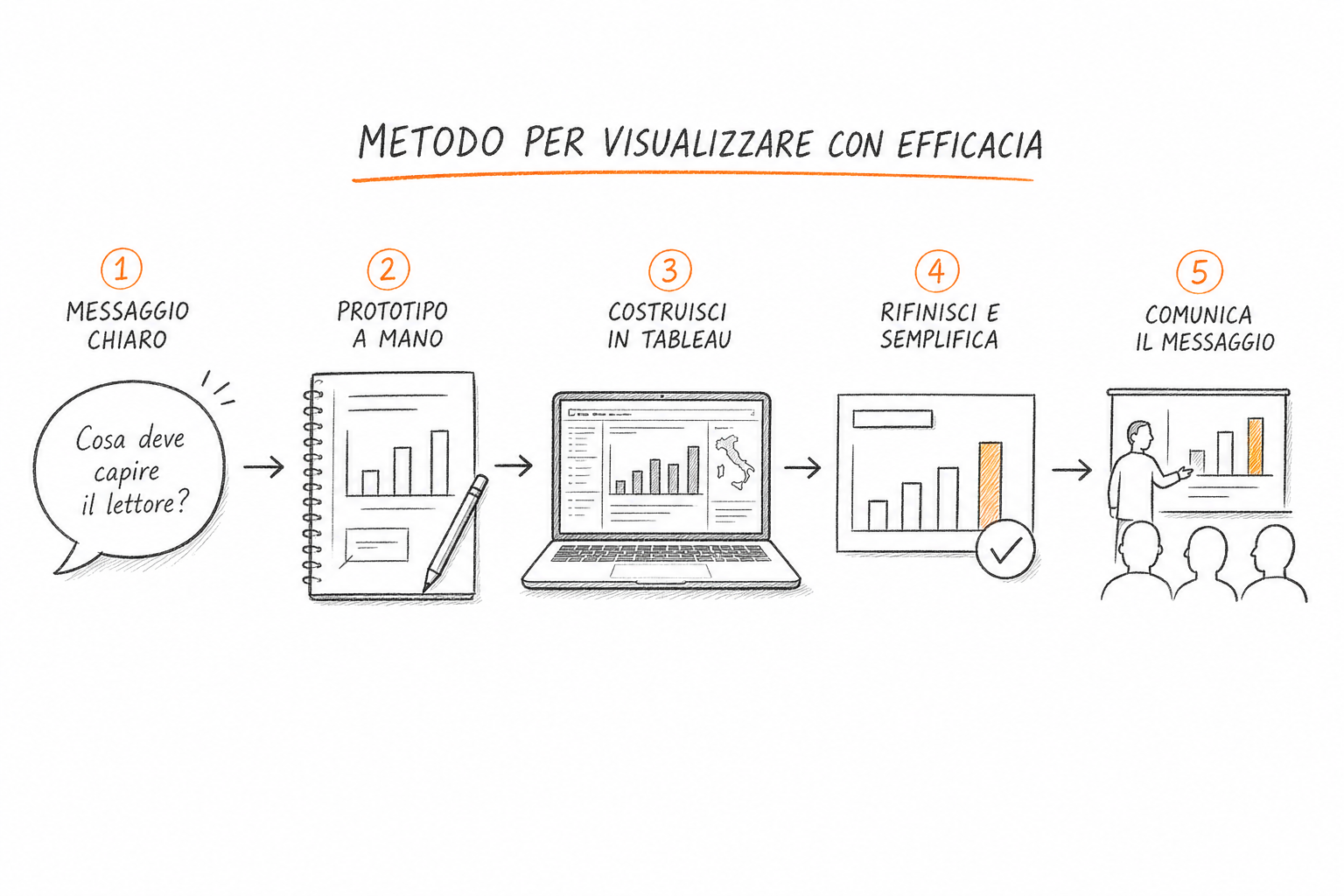
Avere uno strumento potente non basta se non si sa come usarlo con criterio. Qui entra in gioco il metodo — indipendente dal tool — che trasforma Tableau da generatore di grafici a strumento di comunicazione efficace.
Partire dal messaggio, non dalla “Show Me”
Il primo principio è quello che in Academy chiamiamo messaggio prima del mezzo. Prima di aprire Tableau e trascinare campi, definisci in una frase cosa vuoi che il lettore capisca. “Le vendite del Nord sono cresciute più del Sud negli ultimi sei mesi” è un messaggio. “Analisi delle vendite per area geografica” non lo è — è un argomento, non un punto di vista.
Questa distinzione cambia tutto: un messaggio preciso suggerisce già il tipo di confronto, le dimensioni rilevanti e spesso anche il tipo di grafico più adatto. Con un argomento generico, Tableau ti darà tante opzioni e nessuna direzione.
Prototipare a mano prima di costruire
Un’abitudine che migliora sensibilmente la qualità delle visualizzazioni finali è prototipare su carta o su una lavagna prima di aprire il software. Non si tratta di disegnare in modo preciso, ma di schizzare la struttura: quali assi, quante serie, dove va il titolo, cosa deve risaltare. Questo passaggio — rapido, anche solo cinque minuti — aiuta a identificare se l’idea che hai in testa è comunicativamente solida prima di investire tempo nella costruzione.
Chi salta questo passaggio spesso si ritrova a costruire in Tableau una visualizzazione che “funziona tecnicamente” ma che non comunica nulla di preciso. Il software non può correggere un’idea confusa: la rende solo più elaborata.
Decluttering: meno elementi, più chiarezza
Tableau permette di aggiungere moltissimi elementi a una visualizzazione: etichette, linee di riferimento, tooltip, colori, forme, dimensioni. Ogni elemento aggiunto ha un costo cognitivo per chi guarda. Il principio del decluttering — eliminare tutto ciò che non contribuisce direttamente al messaggio — si applica in Tableau come in qualsiasi altro strumento di visualizzazione.
Nella pratica: togli le griglie quando non servono alla lettura dei valori, riduci i decimali alle cifre significative, usa i colori con parsimonia. Una regola orientativa utile è limitarsi a massimo due serie di colori distinti in una singola visualizzazione. Oltre quella soglia, l’occhio fatica a distinguere e il messaggio si perde. Tableau rende facile aggiungere colori; il giudizio su quando fermarsi resta tuo.
Takeaway operativo: dopo aver costruito una visualizzazione in Tableau, fai un passaggio di rimozione: elimina ogni elemento che non contribuisce direttamente al messaggio. Se non sai perché un elemento è lì, probabilmente non serve.
Tableau ha senso per te? Criteri per valutarlo onestamente
Tableau non è lo strumento giusto per tutti i contesti, e presentarlo come tale sarebbe disonesto. La scelta dipende da tre criteri principali: l’ecosistema in cui lavori, la curva di apprendimento che sei disposto ad affrontare e il costo relativo rispetto alle alternative.
Ecosistema e integrazione
Se la tua organizzazione usa già un ecosistema Microsoft — Azure, Teams, SharePoint, Power Platform — uno strumento come Power BI si integra in modo più naturale e riduce la complessità infrastrutturale. Tableau ha connettori per molte fonti, ma non ha lo stesso livello di integrazione nativa con l’ecosistema Microsoft. Al contrario, in ambienti misti o con fonti dati eterogenee, la neutralità di Tableau rispetto alle piattaforme può diventare un vantaggio.
La domanda da porsi è: con quali sistemi devono interagire le mie analisi? Chi le consumerà e come? Se le dashboard devono essere incorporate in un portale aziendale specifico o condivise con un pubblico ampio che non ha licenze, la scelta dell’infrastruttura di pubblicazione diventa determinante quanto le capacità di authoring.
Curva di apprendimento
Tableau ha una curva di apprendimento moderata nella fase iniziale e ripida nella fase avanzata. Le operazioni base — connettere un file, costruire un grafico a barre, creare una dashboard semplice — si imparano in poche ore. Ma le funzionalità più potenti — calcoli LOD (Level of Detail), parametri dinamici, azioni avanzate tra fogli — richiedono un investimento di tempo significativo e una comprensione del modello dati interno di Tableau che non è immediatamente intuitiva.
Questo non è necessariamente uno svantaggio: significa che Tableau scala con le tue competenze. Ma se il tuo caso d’uso è principalmente la costruzione di report standardizzati con struttura fissa, strumenti con un’interfaccia più guidata possono essere più efficienti. Se invece hai bisogno di flessibilità analitica e sei disposto a investire nella formazione, Tableau ripaga quell’investimento.
Costo relativo
Tableau ha un posizionamento di prezzo che lo colloca nella fascia alta del mercato dei tool di BI. Non è l’unica opzione, e non è automaticamente la migliore solo perché è la più costosa. Esistono alternative con modelli di licenza diversi — incluse opzioni open source — che per certi contesti offrono un rapporto costo-beneficio migliore. La valutazione del costo va fatta in relazione al caso d’uso specifico, al numero di utenti e al valore che la piattaforma genera nel tuo contesto.
Takeaway operativo: valuta Tableau su tre assi — ecosistema, curva di apprendimento, costo — in relazione al tuo contesto specifico. Non esiste una risposta universale: la risposta giusta dipende da dove lavori, con chi e per quale scopo.
Tableau nei flussi di lavoro reali: quando aiuta davvero
Ci sono contesti in cui Tableau mostra il suo valore in modo evidente. Il primo è l’analisi esplorativa di dataset complessi: quando non sai ancora cosa stai cercando, la velocità del ciclo esplora-visualizza di Tableau ti permette di testare ipotesi rapidamente e trovare pattern che nelle tabelle resterebbero nascosti.
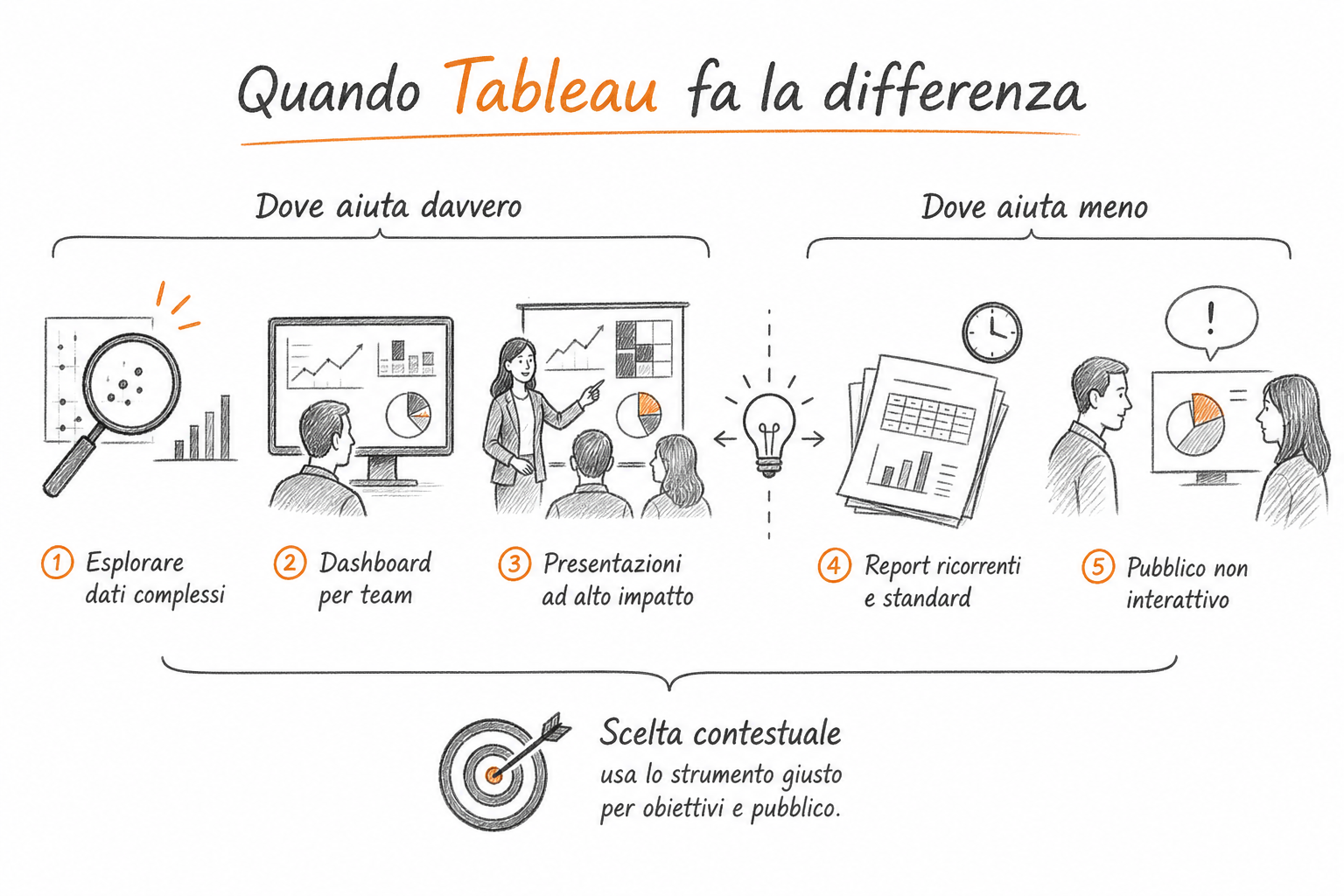
Il secondo è la costruzione di dashboard operative per team di analisi: ambienti in cui gli utenti finali sono professionisti con una certa dimestichezza con i dati e hanno bisogno di strumenti interattivi per rispondere autonomamente alle proprie domande. In questi contesti, la flessibilità di Tableau e la capacità di drill-down diventano funzionalità ad alto valore.
Il terzo è la presentazione di analisi a stakeholder con esigenze visive elevate: quando il contesto richiede visualizzazioni curate, non standard, che vadano oltre il grafico a barre e la tabella pivot. Tableau permette di costruire visualizzazioni di qualità editoriale che altri strumenti rendono difficili senza codice.
Dove Tableau aiuta meno è nella produzione di report standardizzati e ricorrenti con struttura fissa: in questi casi, la flessibilità dello strumento diventa un costo inutile, e soluzioni più guidate possono essere più efficienti. Aiuta meno anche quando il pubblico finale è composto da persone che non interagiscono con i dati e hanno bisogno di un messaggio semplice e diretto: in quel caso, una buona presentazione con pochi grafici ben scelti vale più di una dashboard interattiva.
| Contesto | Tableau è una scelta solida | Considera alternative |
|---|---|---|
| Analisi esplorativa su dati complessi | Sì: velocità e flessibilità visuale | — |
| Dashboard per team BI interni | Sì: interattività e drill-down | — |
| Ecosistema Microsoft già in uso | Solo se serve flessibilità extra | Power BI si integra meglio |
| Report standardizzati ricorrenti | Con riserve: flessibilità non necessaria | Strumenti più guidati |
| Presentazioni a pubblici non tecnici | Con riserve: rischio di sovra-complessità | Slide con grafici mirati |
Questa sintesi non è un verdetto definitivo: è un punto di partenza per una valutazione contestuale. Le variabili specifiche del tuo ambiente — dimensione del team, maturità dei dati, competenze disponibili — possono spostare il giudizio in modo significativo.
Domande frequenti
Cos’è Tableau in parole semplici?
Tableau è una piattaforma di data visualization che permette di connettere fonti dati, costruire grafici interattivi e creare dashboard condivisibili senza scrivere codice. Il suo punto di forza è la velocità con cui si passa da un dato grezzo a una visualizzazione, attraverso un’interfaccia basata sul trascinamento di campi su assi visivi.
Tableau è adatto a chi non sa programmare?
Sì, per le funzionalità base. Le operazioni fondamentali — connettere un file, costruire grafici, creare dashboard semplici — non richiedono codice. Le funzionalità avanzate come i calcoli LOD o le azioni complesse richiedono invece una curva di apprendimento più impegnativa, ma restano accessibili senza programmazione vera e propria.
Qual è la differenza tra Tableau Desktop e Tableau Cloud?
Tableau Desktop è l’ambiente di authoring installato localmente, dove si costruiscono le analisi. Tableau Cloud è l’infrastruttura online che permette di pubblicare, condividere e gestire le dashboard con altri utenti, anche senza che abbiano Desktop installato. I due prodotti si usano tipicamente insieme: si costruisce in Desktop e si pubblica su Cloud o Server.
Tableau o Power BI: quale scegliere?
Dipende dall’ecosistema e dal caso d’uso. Se lavori in un ambiente Microsoft, Power BI si integra in modo più naturale. Se hai bisogno di flessibilità visuale avanzata o lavori con fonti dati eterogenee non Microsoft, Tableau offre più libertà. Il confronto va fatto su ecosistema, curva di apprendimento e costo relativo, non su una classifica assoluta.
Quanto tempo ci vuole per imparare Tableau?
Le funzionalità base si acquisiscono in poche ore di pratica. Per usare Tableau in modo autonomo su analisi reali servono alcune settimane di lavoro continuativo. Le funzionalità avanzate — calcoli LOD, parametri dinamici, modellazione dati complessa — richiedono mesi di esperienza e, spesso, formazione strutturata.
Tableau funziona con Excel e altri file comuni?
Sì. Tableau si connette nativamente a file Excel, CSV e testo senza configurazioni particolari. Supporta anche connessioni a database relazionali, warehouse cloud e numerose altre fonti. Per i professionisti che lavorano principalmente con file Excel, la connessione è immediata e non richiede competenze tecniche specifiche.
Il grafico che Tableau suggerisce automaticamente è sempre quello giusto?
No. Le opzioni “Show Me” di Tableau sono un punto di partenza utile per l’esplorazione, ma non sostituiscono il giudizio su quale grafico serve al tuo messaggio e al tuo pubblico. La scelta grafica va fatta a partire dal messaggio che vuoi comunicare, non dalla palette disponibile nel tool. Il software non può sapere cosa vuoi far capire a chi.
Il tool è il mezzo, non il metodo
Tableau è uno strumento potente, flessibile e maturo. Ma la qualità di una visualizzazione — la sua capacità di portare a una decisione — dipende da scelte che vengono prima del software: la chiarezza del messaggio, la conoscenza del pubblico, la selezione dei dati rilevanti. Nessun tool, per quanto sofisticato, può sostituire queste scelte.
Se vuoi costruire le competenze per usare Tableau — e qualsiasi altro strumento di visualizzazione — con un metodo solido, i corsi di data storytelling della Data Storytelling Academy partono esattamente da qui: dal messaggio, dal pubblico e dal contesto, prima ancora di aprire il software.

You may also like

Grafici in Excel: guida pratica per farli bene