

Power BI: cos’è, a cosa serve e quando conviene davvero
Power BI è lo strumento di business intelligence di Microsoft che permette di connettere fonti dati eterogenee, costruire un modello analitico e distribuire report e dashboard interattive a tutta l’organizzazione. È particolarmente efficace in ambienti già Microsoft, ma i suoi default grafici non coincidono quasi mai col grafico più adatto al messaggio: il metodo — prima il messaggio, poi il visual — viene prima dello strumento.
Power BI è una piattaforma di business intelligence sviluppata da Microsoft che consente di importare dati da fonti diverse, trasformarli, costruire un modello relazionale e pubblicare report e dashboard interattivi. In ambienti aziendali già strutturati su ecosistema Microsoft — con dati in Excel, SharePoint, Azure o Dynamics — è spesso la scelta più naturale per centralizzare l’analisi e distribuirla su larga scala.
Per capire come si colloca rispetto ad altri strumenti di visualizzazione e analisi, vale la pena leggere prima la guida agli strumenti per il data storytelling, che offre un quadro tool-agnostico su come scegliere in base a messaggio, pubblico e contesto — non in base al tool più popolare del momento.
In questa guida spieghiamo cos’è Power BI con precisione, come funziona nelle sue parti principali, quando conviene sceglierlo e quando no, e quali principi applicare per usarlo in modo davvero efficace invece di produrre dashboard piene di grafici che nessuno sa leggere.
Indice
- Cos’è Power BI: una definizione precisa
- A cosa serve Power BI nella pratica quotidiana
- Quando conviene scegliere Power BI (e quando no)
- Il bias del tool: perché i default di Power BI non sono il grafico giusto
- Come usare Power BI in modo efficace: il metodo prima dello strumento
- Domande frequenti
- Conclusione
Cos’è Power BI: una definizione precisa
Power BI è una suite di strumenti per la business intelligence che copre tre funzioni distinte: la preparazione dei dati (connessione, pulizia e trasformazione), la modellazione analitica (relazioni tra tabelle, misure calcolate, logica di aggregazione) e la visualizzazione e distribuzione (report interattivi, dashboard, pubblicazione su web o app mobile).
Non è un semplice strumento per fare grafici. È una piattaforma che gestisce l’intero flusso dal dato grezzo alla decisione. Questo lo distingue da strumenti più leggeri come i grafici di Excel o da librerie di visualizzazione pensate per sviluppatori: Power BI è progettato per professionisti che devono costruire e mantenere un sistema di reporting condiviso, non per creare un grafico una tantum.
La suite si articola in componenti con ruoli diversi. Power BI Desktop è l’applicazione locale dove si costruisce il modello dati e si progettano i report. Power BI Service è la piattaforma cloud dove si pubblicano e condividono i report. Power BI Mobile permette la fruizione su dispositivi mobili. Esiste poi un gateway per aggiornare automaticamente i dati da fonti locali senza intervento manuale.
Takeaway operativo: Power BI non è “il programma per fare grafici carini”. È una piattaforma che gestisce dati, modello e distribuzione — e questa complessità va considerata prima di adottarlo.
A cosa serve Power BI nella pratica quotidiana
Connettere e consolidare dati da fonti diverse
Uno dei problemi più comuni nelle organizzazioni è che i dati vivono in posti diversi e incompatibili: un gestionale, un CRM, fogli Excel aggiornati manualmente, database aziendali, piattaforme cloud. Power BI dispone di un ampio catalogo di connettori nativi che permettono di importare dati da queste fonti in un unico modello.
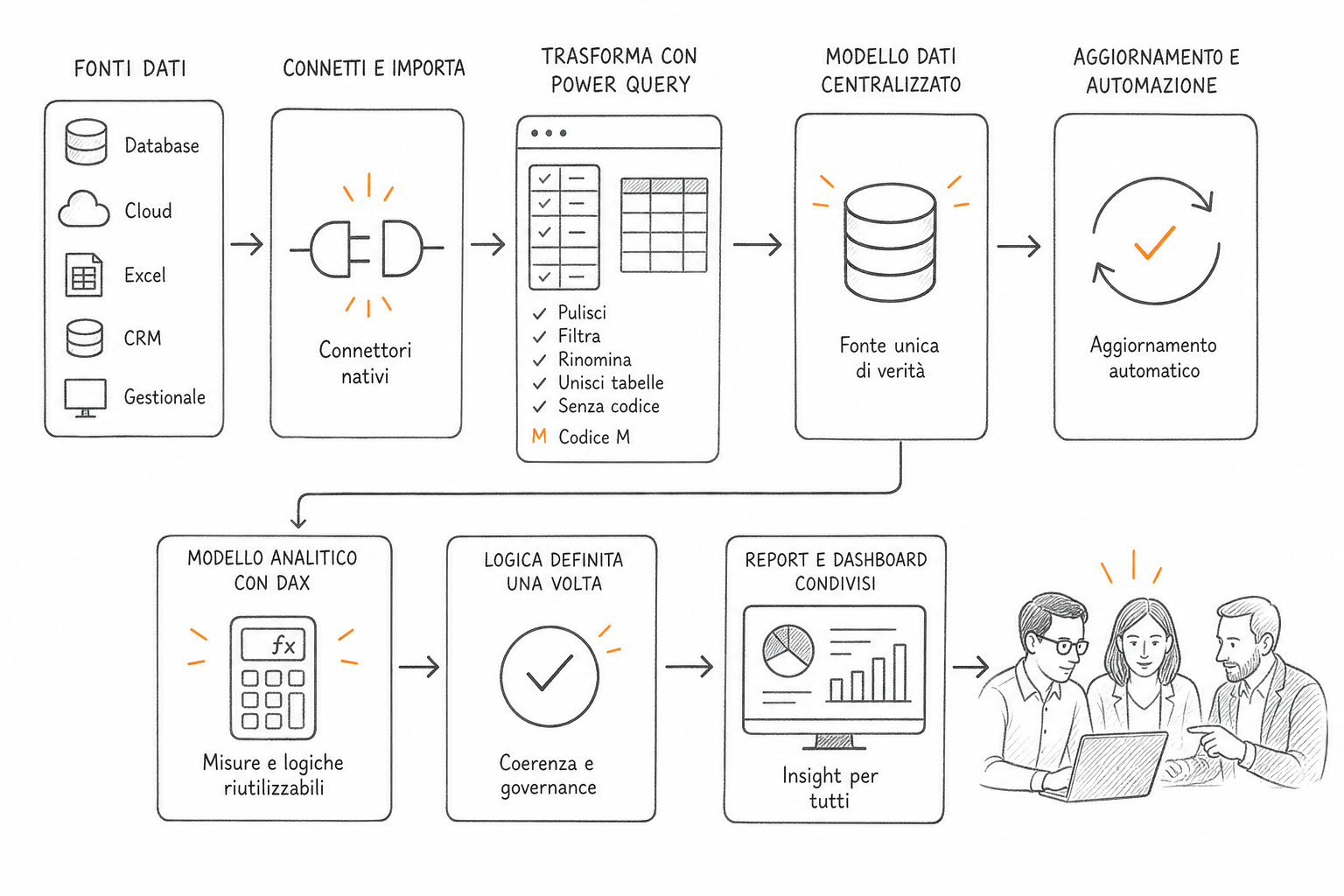
La fase di trasformazione avviene tramite Power Query, un editor visuale che consente di pulire, filtrare, rinominare colonne e unire tabelle senza scrivere codice. Per chi ha familiarità con Excel, l’approccio è riconoscibile. Per chi ha bisogno di trasformazioni più complesse, è possibile scrivere codice M direttamente.
Il risultato è un modello dati centralizzato che diventa la fonte unica di verità per tutti i report dell’organizzazione: quando i dati si aggiornano a monte, i report si aggiornano automaticamente secondo la frequenza configurata.
Costruire un modello analitico condiviso
La parte che distingue Power BI da uno strumento di visualizzazione puro è il motore analitico interno, basato su un linguaggio di formula chiamato DAX (Data Analysis Expressions). Con DAX si definiscono misure calcolate — come margini, tassi di crescita, medie ponderate, confronti anno su anno — che vengono poi riutilizzate in tutti i visual del report.
Questo significa che la logica di calcolo viene definita una volta sola nel modello e applicata ovunque in modo coerente. Se la definizione di “cliente attivo” cambia, si aggiorna in un punto solo e il cambiamento si propaga automaticamente a tutti i report che usano quella misura. È un vantaggio significativo rispetto ad ambienti in cui ogni analista calcola le stesse metriche in modo leggermente diverso.
Distribuire report interattivi a tutta l’organizzazione
Una volta costruito il report in Desktop, si pubblica sul Service e da lì si condivide con i colleghi tramite link, workspace condivisi o incorporamento in altri strumenti Microsoft come Teams o SharePoint. Chi riceve il report può interagire con i filtri, esplorare i dati per dimensione e scaricare subset specifici — senza dover aprire un file Excel o chiedere all’analista un’estrazione ad hoc.
Questa capacità di self-service analitico è uno degli argomenti più forti a favore di Power BI nelle organizzazioni medio-grandi: riduce il collo di bottiglia sull’analista e distribuisce la capacità di rispondere a domande sui dati.
Takeaway operativo: Power BI vale davvero quando risolve un problema di consolidamento, aggiornamento automatico e distribuzione su scala — non quando serve un grafico per una presentazione una tantum.
Quando conviene scegliere Power BI (e quando no)
I contesti in cui Power BI eccelle
Power BI è la scelta più naturale quando l’organizzazione opera già in ecosistema Microsoft. L’integrazione con Azure, Office 365, Teams, SharePoint e Dynamics è profonda e riduce significativamente il costo di adozione: le credenziali sono le stesse, i dati già presenti nel cloud Microsoft sono raggiungibili con pochi clic, e la governance degli accessi segue le stesse logiche di Active Directory già in uso.
Funziona bene anche quando il volume di dati è elevato e il refresh automatico è un requisito. La modalità DirectQuery permette di interrogare direttamente il database sorgente senza importare i dati, mantenendo il report sempre aggiornato in tempo reale. Per dashboard operative che devono mostrare dati correnti — vendite del giorno, stato degli ordini, disponibilità di magazzino — questa funzionalità è rilevante.
È adatto infine quando il team che lo usa ha o può sviluppare competenze su DAX e Power Query. La curva di apprendimento esiste ed è ripida per chi non ha esperienza con modelli relazionali. Ma una volta superata, la produttività nella costruzione di report complessi è alta.
I contesti in cui Power BI non è la scelta migliore
Power BI non è sempre la risposta giusta, e dirlo apertamente è più utile di qualsiasi entusiasmo acritico.
Se l’obiettivo è produrre una singola presentazione per un pubblico specifico — un executive summary per il consiglio di amministrazione, un’analisi ad hoc per un cliente — strumenti più leggeri e controllabili (anche solo un foglio di calcolo ben strutturato o uno strumento di presentazione) possono essere più appropriati. Power BI è una piattaforma, non un editor di slide: introduce una complessità che non sempre è giustificata dal contesto.
Se l’organizzazione non è in ecosistema Microsoft, il vantaggio competitivo di Power BI si riduce. Esistono alternative altrettanto mature — alcune più forti sulla visualizzazione avanzata, altre più adatte a team tecnici che lavorano con Python o SQL — e la scelta va fatta su criteri concreti, non per abitudine o per il nome del brand.
Se il problema principale è la qualità del messaggio — “non sappiamo cosa comunicare con questi dati” — Power BI non lo risolve. Nessuno strumento lo fa. La chiarezza analitica e narrativa viene prima della scelta del tool.
Takeaway operativo: prima di valutare Power BI, chiediti se il problema che vuoi risolvere è di connessione/distribuzione dei dati oppure di chiarezza del messaggio. Sono problemi diversi che richiedono soluzioni diverse.
Il bias del tool: perché i default di Power BI non sono il grafico giusto
Qui entra in gioco un principio che vale per qualsiasi strumento di visualizzazione, ma che con Power BI è particolarmente rilevante per via della sua diffusione. Chiamiamolo bias del tool: la tendenza a usare i grafici che lo strumento propone per primi, non quelli più adatti al messaggio.

Power BI ha una libreria di visual ampia e accessibile. Con pochi clic si ottengono gauge colorati, treemap elaborate, grafici ad anello con percentuali al centro, mappe con bolle. Sono opzioni visivamente attraenti e facili da inserire. Il problema è che quasi mai corrispondono alla scelta più efficace per comunicare un dato a chi deve decidere.
Il gauge non è un KPI, il bullet graph lo è
Il gauge — quel semicerchio con l’ago che punta a un valore — è uno dei visual più usati nelle dashboard Power BI per mostrare un KPI rispetto a un obiettivo. È anche uno dei meno informativi. Occupa molto spazio, non permette confronti nel tempo e non mostra il contesto storico del dato.
Il bullet graph, sviluppato da Stephen Few, è progettato esattamente per questo scopo: mostra il valore corrente, l’obiettivo e le fasce di performance in uno spazio minimo, permettendo un confronto immediato senza decorazioni inutili. Power BI supporta i bullet graph tramite visual personalizzati, ma non li propone come default — perché non sono “spettacolari” a colpo d’occhio, anche se sono molto più utili.
La scelta tra gauge e bullet graph non è una questione estetica. È una questione di quante informazioni utili riesce a leggere chi guarda in pochi secondi.
Decluttering: togliere per comunicare meglio
Le dashboard Power BI tendono ad accumularsi. Sfondi scuri con gradienti, bordi su ogni riquadro, ombre sui card, icone decorative, loghi ripetuti in ogni pagina. Ogni elemento aggiunto ha un costo cognitivo per chi legge: l’occhio deve elaborare tutto prima di trovare l’informazione rilevante.
Il principio del decluttering — sistematizzato da Edward Tufte nel concetto di data-ink ratio — dice che ogni elemento visivo non portatore di informazione va rimosso. In pratica: sfondo bianco o grigio chiaro, nessun bordo decorativo sui riquadri, nessun gradiente, nessun effetto ombra. I titoli dei visual devono dire cosa mostra il grafico e cosa significa, non solo etichettare la metrica.
Su Power BI questo si traduce in scelte concrete nel pannello di formattazione: disattivare lo sfondo del visual, rimuovere le griglie superflue, eliminare le legende quando i colori sono già etichettati direttamente sul grafico.
Massimo due colori per serie: perché il colore è un canale semantico
Un errore frequente nelle dashboard è usare un colore diverso per ogni categoria, ogni barra, ogni linea — perché Power BI lo fa automaticamente e sembra “più chiaro”. In realtà produce l’effetto opposto: quando tutto è colorato, niente è enfatizzato.
Il colore è un canale semantico, non decorativo. Usarlo con parsimonia — al massimo due colori di serie, con uno neutro (grigio) per il contesto e uno di accento per ciò che richiede attenzione — permette all’occhio di trovare subito il punto rilevante. Se una barra deve risaltare perché è il dato critico, circondala di grigio: il contrasto fa il lavoro.
Takeaway operativo: il metodo viene prima del tool. Prima definisci il messaggio, poi scegli il visual che lo serve meglio, poi vai in Power BI a costruirlo — non il contrario.
Come usare Power BI in modo efficace: il metodo prima dello strumento
Il rischio più comune con Power BI — e con qualsiasi piattaforma potente — è che la complessità tecnica diventi il centro dell’attenzione. Si passa ore a ottimizzare il modello DAX, a configurare il refresh incrementale, a costruire gerarchie di navigazione elaborate, e nel frattempo ci si dimentica di chiedersi: chi legge questa dashboard, e cosa deve capire in trenta secondi?
Il metodo che raccomandiamo segue una sequenza precisa. Si parte dal messaggio: qual è la decisione che questa dashboard deve rendere possibile, e per chi? Si identifica la relazione nei dati che supporta quel messaggio — un confronto, un andamento, una distribuzione, una deviazione da un obiettivo. Si sceglie il tipo di visual più adatto a quella relazione per quel pubblico. Solo a questo punto si apre Power BI per costruire il visual scelto.
Questo ordine non è banale. Chi parte da Power BI e costruisce ciò che lo strumento suggerisce per primo finisce quasi sempre con una dashboard ricca di visual che mostrano dati ma non comunicano nulla. Chi parte dal messaggio usa Power BI come esecutore di una scelta già fatta, e il risultato è quasi sempre più chiaro e più utile.
La struttura della dashboard: focalizzazione su ciò che richiede decisione
Una dashboard efficace non mostra tutto ciò che è disponibile. Mostra ciò che richiede attenzione o decisione. La distinzione è importante: un dato stabile e nella norma non ha bisogno di spazio visivo; un dato in deviazione sì.
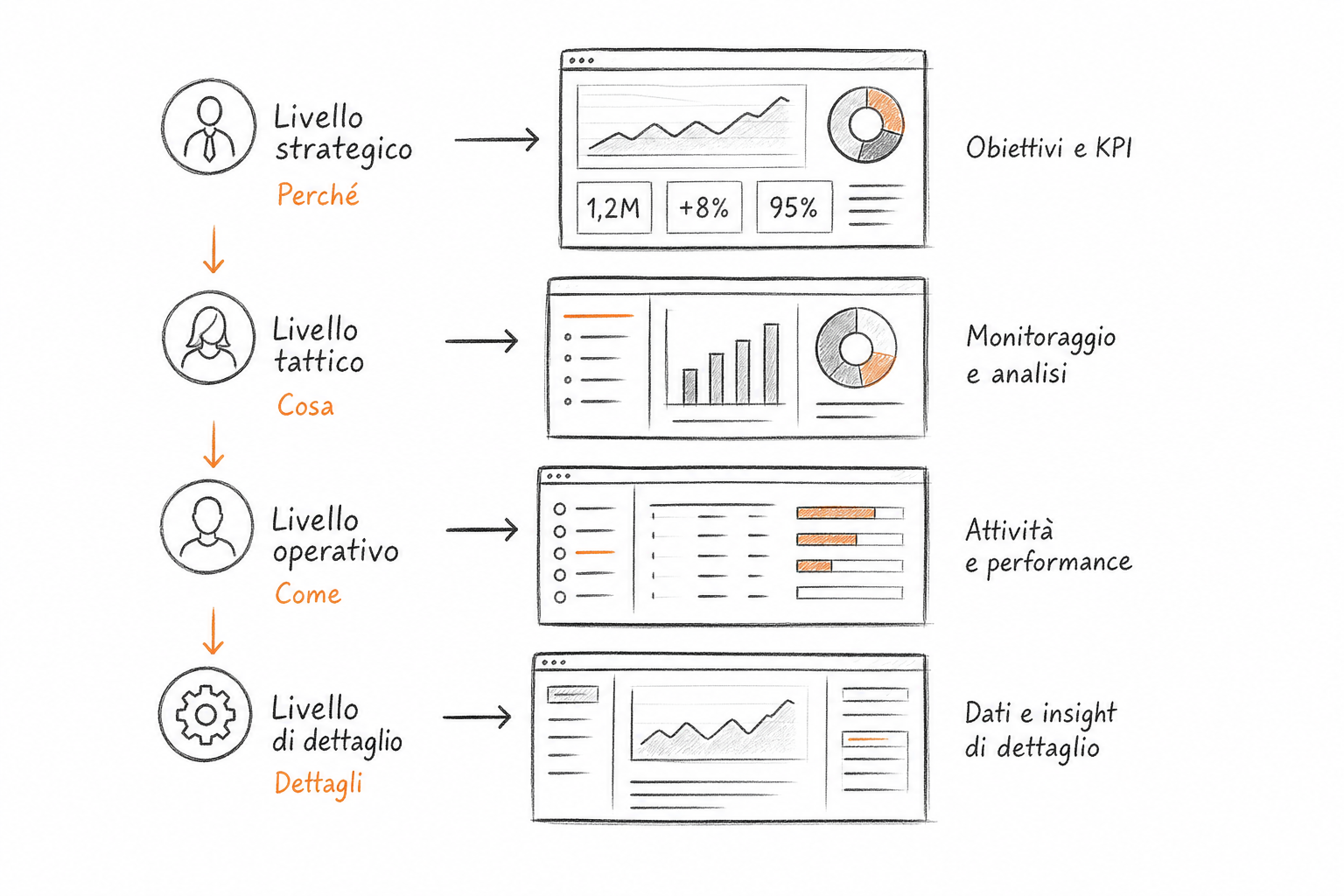
Nella pratica questo significa strutturare la dashboard in livelli. Il primo livello — quello che si vede senza scorrere — mostra solo i KPI critici e le deviazioni significative. Il secondo livello, raggiungibile con un clic o uno scroll, offre il dettaglio per chi vuole approfondire. Il terzo livello, spesso una pagina separata del report, contiene l’analisi completa per l’analista.
Power BI supporta questa struttura tramite pagine multiple, drill-through e tooltip personalizzati. Ma la struttura va progettata prima di aprire il software, non scoperta mentre si costruisce.
| Livello | Contenuto | Destinatario |
|---|---|---|
| Primo (visibile subito) | KPI critici, deviazioni, alert | Manager che decide |
| Secondo (drill o scroll) | Dettaglio per dimensione, trend | Responsabile operativo |
| Terzo (pagina separata) | Analisi completa, tabelle dati | Analista, controller |
Takeaway operativo: progetta la dashboard come un documento con una gerarchia di lettura — dal più importante al più dettagliato — prima di costruire il primo visual in Power BI.
Domande frequenti
Power BI è adatto anche a chi non ha competenze tecniche avanzate?
Power BI ha una curva di apprendimento reale, specialmente per la parte di modellazione dati con DAX. Le funzioni di base — importare dati da Excel, costruire grafici semplici — sono accessibili anche senza esperienza tecnica. Ma per sfruttarne il potenziale completo (misure calcolate, aggiornamenti automatici, governance degli accessi) serve una formazione specifica o il supporto di chi ha già esperienza con modelli relazionali.
Qual è la differenza tra Power BI Desktop e Power BI Service?
Power BI Desktop è l’applicazione installata sul computer dove si costruisce il modello dati e si progettano i report. Power BI Service è la piattaforma cloud dove si pubblicano i report per condividerli con il resto dell’organizzazione. Il flusso tipico è: costruisci in Desktop, pubblichi sul Service, condividi con i colleghi tramite link o workspace.
Power BI funziona bene anche senza ecosistema Microsoft?
Funziona, ma il vantaggio competitivo si riduce. L’integrazione profonda con Azure, Office 365, Teams e SharePoint è uno dei punti di forza principali. In ambienti non Microsoft, esistono alternative che possono essere più adatte a seconda del contesto tecnico, del tipo di dati e delle competenze del team. La scelta va fatta su criteri concreti, non per abitudine.
Perché i gauge nelle dashboard Power BI sono sconsigliati?
I gauge occupano molto spazio e trasmettono pochissime informazioni: mostrano solo il valore corrente rispetto a un massimo, senza contesto storico né confronto con l’obiettivo in modo preciso. Il bullet graph, alternativa progettata specificamente per i KPI, mostra valore corrente, obiettivo e fasce di performance in uno spazio minimo, permettendo una lettura molto più ricca e rapida.
Quanti colori si dovrebbero usare in una dashboard Power BI?
Il principio generale è massimo due colori di serie, con uno neutro come grigio per il contesto e uno di accento per evidenziare ciò che richiede attenzione. Quando tutto è colorato, niente è enfatizzato: il colore smette di essere un segnale semantico e diventa rumore visivo. Power BI applica palette automatiche che quasi sempre vanno ridotte manualmente.
Power BI è uno strumento di data storytelling?
È uno strumento che può supportare il data storytelling, ma non lo garantisce. Power BI gestisce connessione, modellazione e distribuzione dei dati in modo efficace. La parte narrativa — scegliere il messaggio, strutturare il percorso di lettura, selezionare il visual giusto — dipende da chi progetta il report. Il tool è l’esecutore; il metodo viene prima.
Quando ha senso usare DirectQuery invece di importare i dati?
DirectQuery conviene quando i dati cambiano frequentemente e il report deve essere sempre aggiornato in tempo reale, oppure quando il volume di dati è troppo grande per essere importato in memoria. Ha però un costo in termini di performance delle query e richiede che la fonte dati sia sempre disponibile. Per la maggior parte dei report analitici, l’importazione con refresh schedulato è la scelta più pratica.
Conclusione
Power BI è uno strumento maturo e potente per chi deve gestire dati su scala, automatizzare i refresh e distribuire report a un’organizzazione intera — soprattutto in ambienti Microsoft. Ma la sua potenza tecnica non sostituisce il lavoro che viene prima: definire il messaggio, scegliere il visual adatto al pubblico, progettare una gerarchia di lettura che guidi verso la decisione. Chi padroneggia questo metodo usa Power BI come un esecutore preciso; chi lo salta produce dashboard tecnicamente impeccabili che nessuno sa leggere.
Se vuoi costruire quella competenza metodologica — e poi applicarla a qualsiasi strumento, Power BI incluso — esplora i corsi di data storytelling della Data Storytelling Academy.

You may also like

Grafici in Excel: guida pratica per farli bene