

Strumenti per la data visualization: guida tool-agnostica 2026
Gli strumenti per la data visualization non determinano la qualità di un grafico: lo fa il metodo con cui si lavora prima di aprire il software. Power BI, Tableau, Excel, Looker Studio, Flourish e Datawrapper hanno punti di forza reali e limiti precisi, ma nessuno è “il migliore” in assoluto — la scelta giusta dipende da contesto, competenze, infrastruttura e, soprattutto, dal messaggio che vuoi comunicare.
Gli strumenti data visualization più diffusi nel 2026 sono Power BI, Tableau, Excel, Looker Studio, Flourish e Datawrapper. Ognuno copre esigenze diverse: reporting aziendale, analisi esplorativa, comunicazione editoriale, dashboard operative. La scelta dipende da contesto, competenze e infrastruttura — non esiste una risposta universale.
Quello che questa guida non farà è dirti quale strumento è il migliore. Lo farà, invece, qualcosa di più utile: spiegare cosa fa davvero ciascuno, per chi ha senso, dove eccelle e dove mostra i suoi limiti. E, prima ancora, chiarire perché il metodo viene prima del tool — sempre.
Indice
- Il bias di Maslow applicato alla dataviz: il tool non fa il grafico giusto
- Come orientarsi nella scelta: i criteri che contano davvero
- I principali strumenti data visualization: cosa fanno davvero
- Confronto sintetico: quando ha senso ciascuno strumento
- Perché investire nel metodo rende su qualsiasi tool
- Strumenti e data storytelling: il grafico è solo l’inizio
- Domande frequenti
- Investire nel metodo: il vantaggio che dura
Il bias di Maslow applicato alla dataviz: il tool non fa il grafico giusto
C’è un principio che chi lavora con i dati dovrebbe tenere a mente ogni volta che apre un software di visualizzazione: se l’unico strumento che hai è un martello, tutto ti sembrerà un chiodo. Ogni tool spinge verso i suoi default, le sue opzioni facili, i suoi template precostituiti. Power BI suggerisce certi grafici con un clic. Tableau propone layout standard. Excel ha i suoi tipi di chart preimpostati. Flourish offre template pronti.

Il problema non è che questi default siano sbagliati in assoluto. Il problema è che “ciò che si può fare facilmente con un tool” non coincide necessariamente con “ciò che si dovrebbe fare per comunicare quel messaggio specifico a quel pubblico specifico”. La facilità tecnica diventa una trappola quando guida la scelta del grafico al posto del ragionamento sul messaggio.
Il metodo che precede qualsiasi tool
Il processo corretto segue un ordine preciso, e il tool entra in gioco solo all’ultimo passaggio. Si parte dal messaggio: cosa deve capire chi guarda? Qual è l’insight principale che deve emergere? Si identificano poi la relazione nei dati che supporta quel messaggio — un confronto, un andamento, una distribuzione, una composizione. Da lì si apre un ventaglio di opzioni di grafico, valutando quale forma visiva rende quella relazione più immediata per quel pubblico. Solo dopo aver fatto questo lavoro — idealmente abbozzando a mano su carta — si apre il software e si realizza.
Questo ordine non è un dettaglio procedurale: è la differenza tra un grafico che comunica e uno che mostra. Chi parte dal tool finisce per scegliere il grafico che il software rende più semplice. Chi parte dal messaggio sceglie il grafico che il pubblico capisce più velocemente.
Il takeaway operativo è semplice: prima di aprire qualsiasi software, scrivi in una frase cosa deve capire chi guarda il tuo grafico. Se non riesci a scriverla, il problema non è tecnico.
Come orientarsi nella scelta: i criteri che contano davvero
Scegliere uno strumento di data visualization senza un criterio chiaro porta spesso a una scelta guidata dalla popolarità del momento o da ciò che usa il collega accanto. I criteri che effettivamente orientano una scelta sensata sono diversi, e vale la pena nominarli esplicitamente.
Il primo è l’ecosistema tecnologico in cui si lavora. Se l’azienda è già su Microsoft 365, Power BI si integra in modo naturale con i dati già presenti in Azure, SharePoint e Teams. Se si lavora su Google Workspace, Looker Studio connette direttamente Google Analytics, Google Ads e Google Sheets. Scegliere uno strumento che si integra male con le sorgenti dati esistenti crea frizione tecnica che rallenta il lavoro quotidiano.
Il secondo è il profilo delle persone che lo useranno. Uno strumento potente ma con una curva di apprendimento ripida ha senso per un team di analisti dedicati; non ha senso per un manager che costruisce un report una volta al mese. La complessità tecnica deve essere proporzionata all’uso.
Il terzo è il tipo di output che serve. Un report interno distribuito via email è diverso da una dashboard interattiva consultata quotidianamente, che è diversa ancora da un grafico pubblicato su un sito o in un articolo. Non tutti gli strumenti coprono tutti questi casi con la stessa efficacia.
Il quarto — spesso trascurato — è il budget e il modello di licenza. I prezzi cambiano frequentemente e variano molto in base al numero di utenti, al tipo di distribuzione e alle funzionalità incluse: per questo non troverai cifre specifiche in questa guida. Consulta direttamente i siti ufficiali dei singoli strumenti per i piani aggiornati.
Il takeaway: definisci prima il contesto d’uso (chi, cosa, dove, con quali dati) e poi valuta gli strumenti — non il contrario.
I principali strumenti data visualization: cosa fanno davvero
Questa sezione analizza i sei strumenti più diffusi nel panorama professionale italiano e internazionale. Per ognuno: cosa è, per chi ha senso, punti di forza e limiti reali. Nessuna classifica, nessun “migliore assoluto”.
Power BI
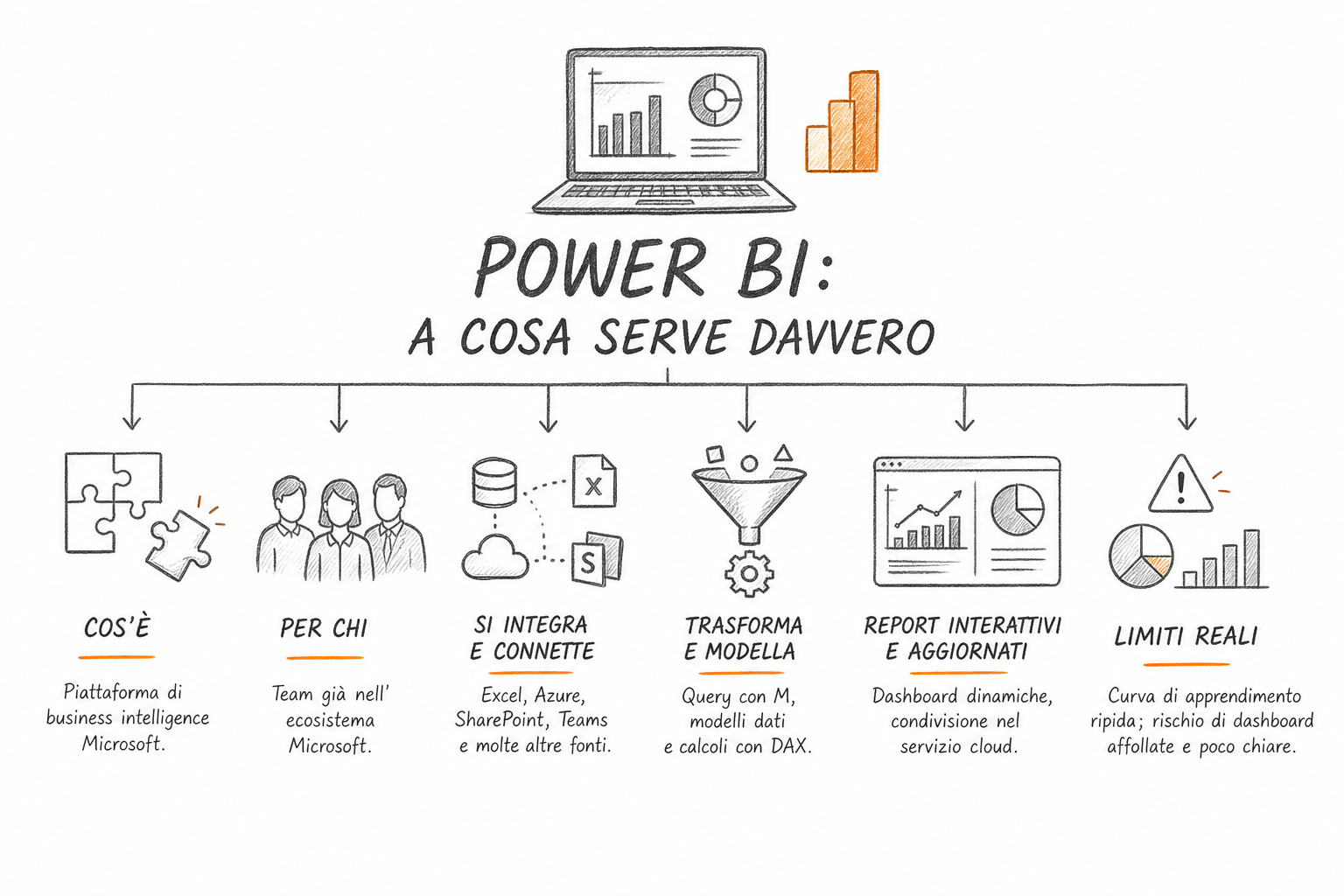
Power BI è la piattaforma di business intelligence di Microsoft, pensata per il reporting aziendale strutturato. Si integra nativamente con l’ecosistema Microsoft — Excel, Azure, SharePoint, Teams — e permette di connettere sorgenti dati eterogenee, trasformarle con un linguaggio di query dedicato (M) e modellarle con un linguaggio di calcolo specifico (DAX). Le dashboard sono interattive e possono essere distribuite all’interno dell’organizzazione tramite il servizio cloud.
È lo strumento più adatto per team e aziende già investite nell’ecosistema Microsoft che hanno bisogno di report operativi ricorrenti, aggiornati automaticamente dai dati sorgente. La curva di apprendimento per usarlo in modo avanzato — modellazione dati, DAX, gestione delle relazioni tra tabelle — è significativa. Per chi lo usa in modo superficiale, il rischio è produrre dashboard affollate di grafici che mostrano tutto senza comunicare niente: il bias del martello si manifesta proprio qui, con i grafici a torta e le barre impilate che il software propone di default.
Il limite principale non è tecnico ma comunicativo: Power BI è ottimo per l’analisi esplorativa e il monitoraggio operativo, meno adatto quando l’obiettivo è costruire una narrazione lineare per un pubblico non tecnico. In quel caso, l’output di Power BI è spesso un punto di partenza, non il prodotto finale.
Tableau
Tableau è storicamente lo strumento di riferimento per l’analisi visiva dei dati. La sua forza è la flessibilità: permette di costruire quasi qualsiasi tipo di visualizzazione, anche non standard, con un’interfaccia drag-and-drop che, una volta appresa, è molto efficiente. Supporta un’ampia varietà di sorgenti dati e ha una comunità di utenti molto attiva che condivide viz, template e tecniche avanzate.
È lo strumento più adatto per analisti e data scientist che lavorano con dataset complessi, che hanno bisogno di esplorare i dati visivamente prima di capire quale storia raccontano, e che poi vogliono costruire presentazioni o dashboard elaborate. La licenza ha un costo che lo posiziona tipicamente in contesti aziendali strutturati.
Il limite è simile a quello di Power BI sul fronte della comunicazione: la flessibilità tecnica può diventare un ostacolo se non si ha chiaro il messaggio. È facile costruire visualizzazioni tecnicamente corrette ma difficili da leggere per chi non è abituato a interpretare grafici complessi. Tableau premia chi ha già un metodo solido; amplifica la confusione di chi non ce l’ha.
Excel
Excel non è uno strumento di data visualization nel senso moderno del termine, ma resta uno dei software più usati per produrre grafici in contesto professionale. La ragione è semplice: è già installato, tutti sanno usarlo a un livello base, e si integra naturalmente con i flussi di lavoro esistenti.
Per analisi semplici, report interni o presentazioni one-shot, Excel è spesso la scelta più pragmatica. Non richiede licenze aggiuntive, non richiede formazione specifica e produce output che si incollano facilmente in PowerPoint o Word.
I limiti sono altrettanto noti. Excel non scala bene su grandi volumi di dati. La gestione delle sorgenti dati è manuale e soggetta a errori. I grafici di default sono esteticamente datati e richiedono personalizzazione significativa per raggiungere uno standard comunicativo accettabile. Il rischio principale è la proliferazione di file non aggiornati e la difficoltà di tracciare la fonte dei dati nel tempo.
Excel ha senso quando il contesto è semplice, il pubblico è interno, il dato è statico e non si ha accesso ad altri strumenti. Non ha senso come strumento principale per team che producono report ricorrenti su dati in continuo aggiornamento.
Looker Studio
Looker Studio (ex Google Data Studio) è lo strumento gratuito di Google per la creazione di report e dashboard interattive. Il suo punto di forza principale è l’integrazione nativa con l’ecosistema Google: Google Analytics 4, Google Ads, Google Search Console, Google Sheets si connettono in pochi clic. Esistono anche connettori per sorgenti esterne, alcune native e altre gestite da partner.
È lo strumento più adatto per chi lavora in ambito digital marketing, SEO, advertising online, e ha bisogno di report distribuibili via link — senza richiedere al destinatario di installare nulla o avere accesso a una piattaforma specifica. La gratuità lo rende accessibile anche a realtà piccole o a freelance.
I limiti riguardano la profondità analitica e la flessibilità visiva. Looker Studio non è pensato per l’analisi esplorativa complessa né per visualizzazioni non standard. Le opzioni di personalizzazione grafica sono più limitate rispetto a Tableau o Power BI. Per report semplici e distribuiti via web è eccellente; per analisi complesse o output ad alta personalizzazione visiva, mostra i suoi confini rapidamente.
Flourish
Flourish è uno strumento online specializzato nella creazione di visualizzazioni interattive e animazioni di dati. È nato in ambito editoriale — giornalismo di dati, comunicazione pubblica, contenuti web — e si vede nel tipo di output che produce: grafici animati, mappe interattive, visualizzazioni narrative che guidano il lettore attraverso i dati.
È lo strumento più adatto per chi deve pubblicare visualizzazioni su siti web, articoli online o presentazioni pubbliche, e vuole un risultato visivamente curato senza dover scrivere codice. I template sono numerosi e coprono tipologie di grafico che strumenti come Excel o Looker Studio non offrono nativamente — dalle racing bar chart alle mappe di flusso.
Il limite principale è che Flourish non è pensato per il reporting operativo ricorrente né per l’analisi esplorativa. È uno strumento di output, non di analisi. I dati vanno preparati altrove e poi importati. La versione gratuita ha limitazioni sulla privacy dei dati (le visualizzazioni sono pubbliche), il che lo rende inadatto per dati sensibili o riservati senza un piano a pagamento.
Datawrapper
Datawrapper è uno strumento online pensato per la semplicità e la velocità. Nasce anch’esso in ambito giornalistico e si distingue per un’interfaccia guidata che porta dall’importazione del dato al grafico pubblicabile in pochi passaggi. Supporta un numero limitato ma ben selezionato di tipi di grafico, tutti ottimizzati per la leggibilità su web e mobile.
È lo strumento più adatto per chi ha bisogno di produrre grafici puliti e pubblicabili rapidamente, senza una curva di apprendimento significativa. Il fatto che le opzioni siano limitate è, paradossalmente, un vantaggio per chi non ha ancora un metodo solido: Datawrapper riduce il rischio di scelte sbagliate proprio perché offre meno possibilità di sbagliare.
Il limite è la scalabilità: non è adatto per analisi complesse, dataset grandi o report interattivi articolati. È uno strumento di comunicazione visiva semplice, non una piattaforma di business intelligence. Per chi produce contenuti editoriali o comunicazioni pubbliche con dati, è spesso la scelta più efficiente.
Confronto sintetico: quando ha senso ciascuno strumento
Dopo aver descritto ogni strumento nel dettaglio, è utile cristallizzare i criteri di scelta in un formato comparativo. La tabella che segue non è una classifica: è una mappa di contesti d’uso. Lo stesso professionista potrebbe usare strumenti diversi per scopi diversi nella stessa settimana.
| Strumento | Contesto principale | Profilo utente ideale | Limite chiave |
|---|---|---|---|
| Power BI | Reporting aziendale ricorrente | Analisti in ecosistema Microsoft | Curva DAX/M; rischio dashboard affollate |
| Tableau | Analisi esplorativa avanzata | Analisti e data scientist | Costo licenza; amplifica la confusione senza metodo |
| Excel | Report interni semplici | Qualsiasi professionista | Non scala; aggiornamento manuale |
| Looker Studio | Report digital marketing | Chi lavora su dati Google | Flessibilità visiva limitata |
| Flourish | Visualizzazioni web interattive | Comunicatori, giornalisti di dati | Non adatto a dati riservati (piano free) |
| Datawrapper | Grafici editoriali veloci | Redazioni, comunicatori | Non adatto ad analisi complesse |
Il takeaway: nessuno strumento copre tutti i casi d’uso. Definisci prima il contesto, poi valuta quale strumento si adatta meglio — non cercare uno strumento unico per tutto.
Perché investire nel metodo rende su qualsiasi tool
C’è un pattern ricorrente tra chi impara uno strumento di data visualization senza aver prima sviluppato un metodo: migliora tecnicamente, ma i suoi grafici restano difficili da leggere. Sa usare il software, ma non sa ancora scegliere il grafico giusto per il messaggio giusto.
Il motivo è che il software non insegna a ragionare sulla comunicazione visiva. Insegna a usare il software. La scelta del tipo di grafico, la gerarchia visiva, la semplificazione del rumore, la costruzione di un titolo che porta il lettore alla conclusione — questi sono elementi di metodo, non di tecnica.
Chi padroneggia il metodo prima del tool ha un vantaggio concreto: può passare da uno strumento all’altro senza perdere qualità comunicativa. Chi conosce solo il tool è vincolato ai suoi default e alle sue limitazioni. Quando l’azienda cambia piattaforma — e succede — chi ha il metodo si adatta; chi ha solo la tecnica riparte da zero.
Questo non significa che la competenza tecnica non conti. Conta, e molto. Ma è una competenza che si acquisisce in tempi relativamente brevi una volta che si ha chiarezza sul perché si sta costruendo quella visualizzazione. Il percorso inverso — imparare prima il tool e sperare che il metodo venga da solo — funziona raramente.
Il takeaway operativo: se devi scegliere dove investire il tuo tempo di formazione, metti il metodo prima del tool. Una volta che sai cosa vuoi comunicare e come, imparare un nuovo software diventa un problema tecnico risolvibile, non una barriera concettuale.
Strumenti e data storytelling: il grafico è solo l’inizio
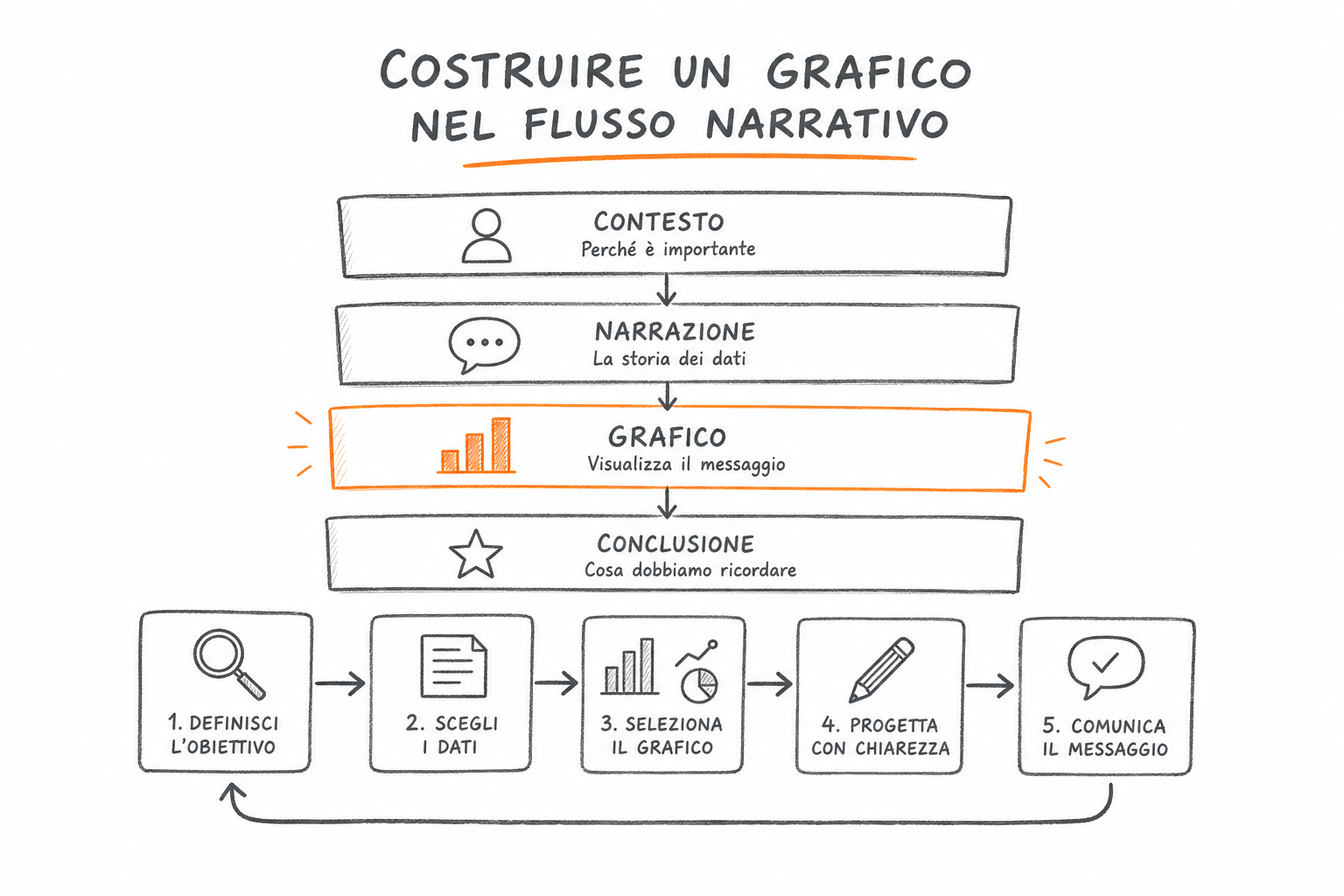
Un errore comune è pensare che la data visualization si esaurisca nel grafico. Il grafico è la forma visiva che rende percepibile una relazione nei dati — ma la comunicazione efficace richiede anche un contesto, un titolo che porta il lettore alla conclusione, una struttura narrativa che collega i dati a una decisione.
Gli strumenti descritti in questa guida producono grafici. Alcuni — Flourish in particolare — permettono di costruire sequenze narrative interattive. Ma nessuno sostituisce il lavoro di costruzione del messaggio che deve avvenire prima. Un grafico a barre perfettamente eseguito su Tableau, con un titolo vago e senza contesto, comunica meno di un grafico medio su Excel con un titolo preciso che dice al lettore cosa guardare e perché conta.
Il titolo come elemento narrativo
Uno degli elementi più trascurati nella dataviz professionale è il titolo del grafico. La prassi comune è il titolo descrittivo: “Vendite per regione 2025”. Un titolo narrativo fa qualcosa di diverso: porta il lettore direttamente alla conclusione. “Il Nord-Est cresce del doppio rispetto alle altre regioni” è un titolo narrativo — dice cosa guardare, non solo cosa c’è.
Questo non dipende dal tool: dipende dalla scelta di chi costruisce il grafico. Qualsiasi strumento permette di scrivere un titolo. La domanda è se chi lo costruisce ha chiarito a se stesso qual è il messaggio prima di scriverlo.
La struttura del report come percorso di lettura
Quando si lavora su un report o una dashboard, il singolo grafico è un elemento di un sistema. La sequenza in cui i grafici appaiono, la gerarchia visiva tra le informazioni, il modo in cui si passa dall’overview al dettaglio — tutto questo costruisce (o distrugge) la comprensione del lettore.
Nessuno strumento fa questo lavoro automaticamente. Power BI e Tableau permettono di costruire dashboard con filtri e drill-down, ma la logica di navigazione deve essere progettata da chi costruisce il report. Flourish permette di costruire sequenze narrative, ma la sequenza deve avere senso — e questo dipende dall’analisi del messaggio, non dal software.
Il takeaway: tratta ogni report come un percorso di lettura progettato, non come una raccolta di grafici. Il tool è il mezzo; il progetto è tuo.
Domande frequenti
Qual è il miglior strumento per la data visualization?
Non esiste un “migliore” in assoluto: dipende da contesto, competenze, infrastruttura e tipo di output. Power BI è adatto a ecosistemi Microsoft, Tableau all’analisi esplorativa avanzata, Looker Studio al digital marketing su dati Google, Flourish e Datawrapper alla comunicazione editoriale. Definisci prima il tuo caso d’uso, poi valuta quale strumento si adatta meglio.
Power BI o Tableau: quale scegliere?
Se lavori in un’azienda già su Microsoft 365 e hai bisogno di reporting operativo ricorrente, Power BI è la scelta più naturale per integrazione e costi. Se fai analisi esplorativa complessa su dataset eterogenei e hai bisogno di flessibilità visiva avanzata, Tableau è più adatto. I due strumenti non si escludono: alcune organizzazioni li usano entrambi per scopi diversi.
Looker Studio è davvero gratuito? Quali sono i limiti?
Looker Studio ha una versione gratuita completa per la maggior parte degli usi. I limiti principali non sono di costo ma di funzionalità: la flessibilità visiva è inferiore a Tableau o Power BI, e alcuni connettori per sorgenti non-Google sono a pagamento o gestiti da partner. Per report su dati Google è eccellente; per analisi complesse mostra i suoi confini rapidamente.
Flourish è adatto per report aziendali interni?
Flourish è pensato principalmente per la comunicazione pubblica e il giornalismo di dati. La versione gratuita rende le visualizzazioni pubblicamente accessibili, il che lo rende inadatto per dati riservati o sensibili. Per report interni aziendali, Power BI, Tableau o Looker Studio sono scelte più appropriate. Flourish ha senso quando l’output deve essere pubblicato su web o condiviso pubblicamente.
Excel può ancora essere usato per la data visualization professionale?
Excel resta valido per report interni semplici, analisi one-shot e contesti dove non si ha accesso ad altri strumenti. I suoi limiti sono la scalabilità su grandi volumi di dati, l’aggiornamento manuale e la qualità visiva dei grafici di default. Per report ricorrenti su dati in aggiornamento continuo, strumenti dedicati come Power BI o Looker Studio sono più efficienti e meno soggetti a errori.
Cosa si intende per approccio tool-agnostico alla data visualization?
Un approccio tool-agnostico significa che le scelte di comunicazione — quale grafico usare, come strutturare il messaggio, come guidare il lettore — vengono fatte indipendentemente dallo strumento tecnico. Il metodo (messaggio → relazione nei dati → ventaglio di opzioni → prototipo → realizzazione) precede la scelta del software. Chi ha questo approccio può lavorare bene su qualsiasi tool e non è vincolato ai default di nessuno.
Come si impara a scegliere il grafico giusto indipendentemente dal tool?
Si parte dall’identificare il messaggio che si vuole comunicare, poi la relazione nei dati che lo supporta (confronto, andamento, distribuzione, composizione), poi si valutano le opzioni di grafico più adatte a quel messaggio per quel pubblico. Questo ragionamento si fa prima di aprire qualsiasi software. La formazione sul metodo — non sul tool — è ciò che rende stabile questa competenza nel tempo.
Investire nel metodo: il vantaggio che dura
Gli strumenti data visualization cambiano: nuove piattaforme emergono, le aziende migrano da un software all’altro, le licenze si rinnovano o si cancellano. Il metodo — la capacità di identificare un messaggio, scegliere la relazione visiva giusta e costruire un percorso di lettura per il proprio pubblico — resta valido su qualsiasi tool, oggi e domani.
Se vuoi sviluppare questa competenza in modo strutturato, le masterclass di Data Storytelling Academy sono costruite esattamente su questo principio: prima il metodo, poi la tecnica. Perché un professionista che sa perché sceglie un certo grafico sarà sempre più efficace di uno che sa solo come produrlo.

You may also like

Grafici in Excel: guida pratica per farli bene

Tableau per la data visualization: cos’è e come funziona