

Tabelle di dati: quando usarle e come farle parlare
Una tabella dati serve quando il lettore ha bisogno di valori precisi, vuole confrontare righe specifiche o consultare il documento in modo non lineare. Non è un’alternativa al grafico: i due strumenti rispondono a domande diverse e spesso convivono nello stesso documento. Progettare una tabella efficace significa prima di tutto togliere — colori, griglie, decimali superflui — e poi guidare l’occhio verso ciò che conta davvero.
Una tabella dati è lo strumento giusto quando il lettore ha bisogno di leggere un valore preciso, confrontare più righe tra loro o consultare il documento in modo non sequenziale. Il grafico serve a trasmettere un pattern a colpo d’occhio; la tabella serve a fornire la precisione che il grafico sacrifica per leggibilità. La domanda guida per scegliere è semplice: servono valori precisi? Se la risposta è sì, la tabella è la scelta più onesta. Se la risposta è no, probabilmente un grafico comunica meglio.
In questa guida vediamo come ragionare sulla scelta tra tabella e grafico, come progettare una tabella che comunichi davvero — dal decluttering alla direzione di lettura, dalla focalizzazione alle sparkline — e quali errori di formattazione trasformano uno strumento preciso in un muro di numeri illeggibile.
Indice
- Tabella o grafico: come scegliere quello giusto
- Come si progetta una tabella dati efficace: il metodo del decluttering
- Come guidare la direzione di lettura in una tabella
- Come focalizzare l’attenzione su ciò che conta
- Gli errori più comuni nella progettazione di tabelle
- Come adattare la tabella al contesto: report, dashboard e presentazioni
- Domande frequenti
- Costruire tabelle che comunicano, non solo che contengono dati
Tabella o grafico: come scegliere quello giusto
La confusione più comune è trattare tabella e grafico come alternative intercambiabili, da scegliere in base al gusto o alla tradizione del team. Non lo sono. Rispondono a domande cognitive diverse.
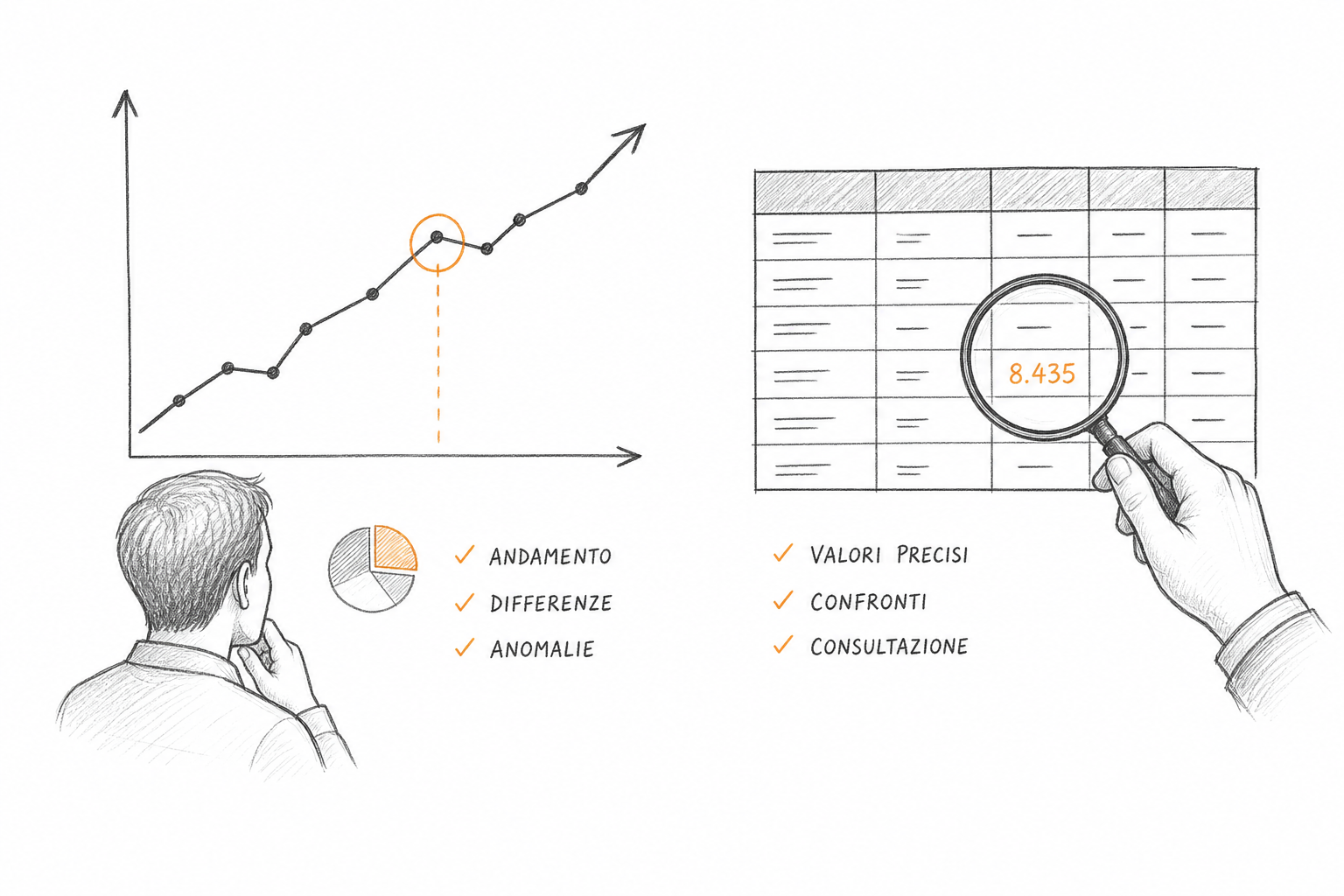
Il grafico è progettato per la sintesi visiva: l’occhio coglie un andamento, una differenza, un’anomalia senza dover leggere un singolo numero. Funziona bene quando il messaggio è “la crescita è costante”, “il mese di marzo è anomalo” o “il prodotto A supera il prodotto B”. Il valore preciso — quanto è cresciuto, di quanto è anomalo marzo, di quanto A supera B — passa in secondo piano rispetto al pattern.
La tabella dati è progettata per la consultazione precisa: il lettore cerca un numero specifico, confronta righe che non sono adiacenti nel grafico, o vuole riportare i valori esatti in un altro documento. Funziona bene quando il messaggio è “dammi i ricavi per regione del Q3” o “confronta i costi unitari dei dieci fornitori”. Qui il pattern è meno importante della precisione.
Quando la tabella batte il grafico
Ci sono situazioni in cui la tabella non è solo un’alternativa accettabile ma la scelta più efficace. La prima è quando il documento è pensato per la consultazione non lineare: un report che il lettore sfoglia cercando una riga specifica, non un documento che si legge dall’inizio alla fine. In questo caso un grafico non aiuta, perché non permette di recuperare il valore puntuale.
La seconda è quando i valori precisi hanno rilevanza operativa: un budget con cifre al centesimo, una tabella di prezzi da comunicare a un cliente, un confronto di KPI dove la differenza tra 14,3% e 14,8% è significativa. Un grafico a barre arrotonderebbe quella differenza visivamente fino a renderla invisibile.
La terza è quando si confrontano molte dimensioni su poche entità: cinque prodotti su dieci metriche, per esempio. Un grafico per ogni metrica sarebbe dispersivo; una tabella con le righe allineate permette di fare confronti trasversali che un grafico non consente.
Quando grafico e tabella convivono
Il punto più importante è che tabella e grafico non si escludono. In molti report ben progettati convivono: il grafico porta il messaggio principale, la tabella in appendice o in una sezione di dettaglio fornisce i valori completi per chi vuole approfondire. Questa struttura risponde a due tipi di lettore diversi — chi vuole capire il senso e chi vuole verificare i numeri — senza sacrificare nessuno dei due.
Un executive summary con un grafico che mostra l’andamento trimestrale, affiancato da una tabella compatta con i valori assoluti, è più completo e più onesto di un documento che sceglie solo uno dei due. Il grafico non sostituisce la tabella: la precede, dandole un contesto.
Takeaway operativo: prima di scegliere lo strumento, chiediti cosa deve fare il lettore con quell’informazione. Se deve capire un pattern, usa il grafico. Se deve leggere un valore o confrontare righe precise, usa la tabella. Se deve fare entrambe le cose, usali insieme.
Come si progetta una tabella dati efficace: il metodo del decluttering
La tabella più comune nei report aziendali è sovraffollata: sfondi colorati, griglie ovunque, decimali a tre cifre, intestazioni in grassetto su sfondo grigio scuro, colori diversi per ogni colonna. Il risultato è una tabella che sembra curata ma è faticosa da leggere, perché ogni elemento visivo compete con gli altri per l’attenzione.
Il metodo più efficace per progettare una tabella parte dall’opposto: dalla tabella bianca.
Partire dalla tabella bianca
Immagina di azzerare tutta la formattazione: niente bordi, niente sfondi, niente grassetti, niente colori. Rimangono solo i testi e i numeri su sfondo bianco. Questa è la base di partenza. Da qui, si aggiunge solo ciò che serve davvero per leggere la tabella — non ciò che “sembra professionale” o che “abbiamo sempre fatto così”.
Questo approccio è l’applicazione del principio che Edward Tufte chiama data-ink ratio: ogni elemento visivo dovrebbe guadagnarsi il suo posto giustificando la quantità di inchiostro che occupa. Applicato alle tabelle, significa che ogni bordo, ogni colore, ogni sfondo deve rispondere alla domanda “aiuta il lettore a leggere più velocemente o più accuratamente?”. Se la risposta è no, va tolto.
Togliere le griglie inutili
Le griglie complete — bordi su tutti i lati di ogni cella — sono raramente necessarie. Creano una struttura visiva fitta che appesantisce la lettura senza aggiungere informazione. In una tabella ben progettata, le righe si distinguono già per la loro posizione; i bordi servono solo a separare elementi che altrimenti si confonderebbero.
La soluzione pratica è usare bordi tenui e selettivi: una linea orizzontale leggera sotto l’intestazione, eventualmente linee orizzontali sottili tra i gruppi di righe logicamente distinti. I bordi verticali tra le colonne sono quasi sempre superflui: lo spazio bianco tra le colonne è sufficiente a separarle visivamente.
Ridurre i decimali e arrotondare
Un altro errore frequente è riportare i numeri con una precisione che il contesto non richiede. Se stai mostrando i ricavi in un report direzionale, scrivere 1.247.832 euro non aggiunge valore rispetto a 1,2 milioni — anzi, rende più difficile il confronto immediato tra righe. Arrotondare a migliaia (17K invece di 17.342) o a milioni (1,2M) rende la tabella più leggibile senza perdere il messaggio.
La regola operativa è la coerenza dei decimali: tutte le celle di una stessa colonna devono avere lo stesso numero di cifre decimali. Una colonna che alterna “12,3%” e “8%” e “15,40%” sembra sciatta e rende il confronto visivo più lento, perché l’occhio deve riallinearsi a ogni riga.
Allineare testi a sinistra e numeri a destra
Questa è una delle regole più semplici e più sistematicamente violate. I testi si allineano a sinistra, i numeri si allineano a destra. Il motivo è cognitivo: i numeri allineati a destra permettono di confrontare le cifre per posizione — le unità sotto le unità, le decine sotto le decine — rendendo immediato capire quale valore è più grande. I numeri centrati o allineati a sinistra rompono questo allineamento e rallentano la lettura.
Le intestazioni delle colonne numeriche seguono l’allineamento della colonna: se la colonna è numerica, anche l’intestazione va a destra. Le intestazioni delle colonne testuali vanno a sinistra, come il contenuto.
Takeaway operativo: applica il decluttering in quest’ordine — togli i bordi superflui, riduci i decimali, allinea correttamente testi e numeri. Ogni passo migliora la leggibilità senza aggiungere nulla: è lavoro di sottrazione, non di aggiunta.
Come guidare la direzione di lettura in una tabella
Una tabella non ha un percorso di lettura obbligato come un grafico. Il lettore può entrare da qualsiasi punto, saltare righe, confrontare celle distanti. Questo è un vantaggio per la consultazione, ma può diventare un problema quando vuoi che il lettore noti qualcosa di specifico o segua una logica precisa.
Guidare la direzione di lettura significa usare la struttura visiva della tabella per suggerire — senza imporre — un percorso. Gli strumenti per farlo sono pochi e semplici.
Totali e subtotali come ancore visive
I totali di riga e di colonna non sono solo un’informazione aggiuntiva: sono ancore che orientano la lettura. Quando un lettore vede una colonna “Totale” o una riga “Totale” ben posizionata, capisce immediatamente la struttura della tabella e sa dove guardare per il dato di sintesi. Questo riduce il tempo di orientamento e permette di arrivare prima al dettaglio.
La posizione dei totali segue una convenzione consolidata: i totali di colonna stanno in fondo, i totali di riga stanno a destra. Deviare da questa convenzione senza un motivo specifico crea confusione, perché il lettore cerca il totale dove si aspetta di trovarlo.
Righe alternate e prossimità
Le righe alternate — una riga bianca, una riga con un leggero sfondo grigio o azzurro — sono uno degli strumenti più efficaci per guidare l’occhio orizzontalmente. Permettono di seguire una riga da sinistra a destra senza perdere il filo, soprattutto in tabelle con molte colonne. Il colore alternato deve essere tenue: un grigio molto chiaro (5-10% di nero) è sufficiente. Un colore saturo distrae e compete con le informazioni.
La prossimità — principio della Gestalt — si applica raggruppando le righe logicamente correlate con uno spazio bianco leggermente maggiore tra i gruppi. Se la tabella mostra i ricavi per regione e per prodotto, uno spazio aggiuntivo tra le regioni aiuta il lettore a capire la struttura gerarchica senza bisogno di bordi o intestazioni aggiuntive.
Somiglianza e coerenza visiva
Un altro principio della Gestalt utile nelle tabelle è la somiglianza: elementi visivamente simili vengono percepiti come appartenenti allo stesso gruppo. Applicato alle tabelle, significa usare lo stesso stile tipografico per tutte le righe dello stesso tipo — stesso font, stesso peso, stesso colore — e differenziare visivamente solo quando c’è una differenza logica reale (un subtotale, un’intestazione di gruppo, una riga di totale generale).
L’errore opposto è usare stili diversi senza una logica: grassetti casuali, colori di riga assegnati per estetica, intestazioni con font diversi. Il risultato è una tabella che sembra disorganizzata anche se i dati sono corretti.
Takeaway operativo: usa totali come ancore, righe alternate tenui per la lettura orizzontale e spazi bianchi per separare i gruppi logici. Questi tre strumenti, usati insieme, trasformano una griglia di numeri in un documento navigabile.
Come focalizzare l’attenzione su ciò che conta
Una tabella dati ben strutturata e pulita è già un buon punto di partenza. Ma in molti contesti — una presentazione al management, una dashboard operativa, un report mensile — non basta che i dati siano leggibili: è necessario che il lettore noti subito le informazioni più rilevanti, senza doverle cercare.
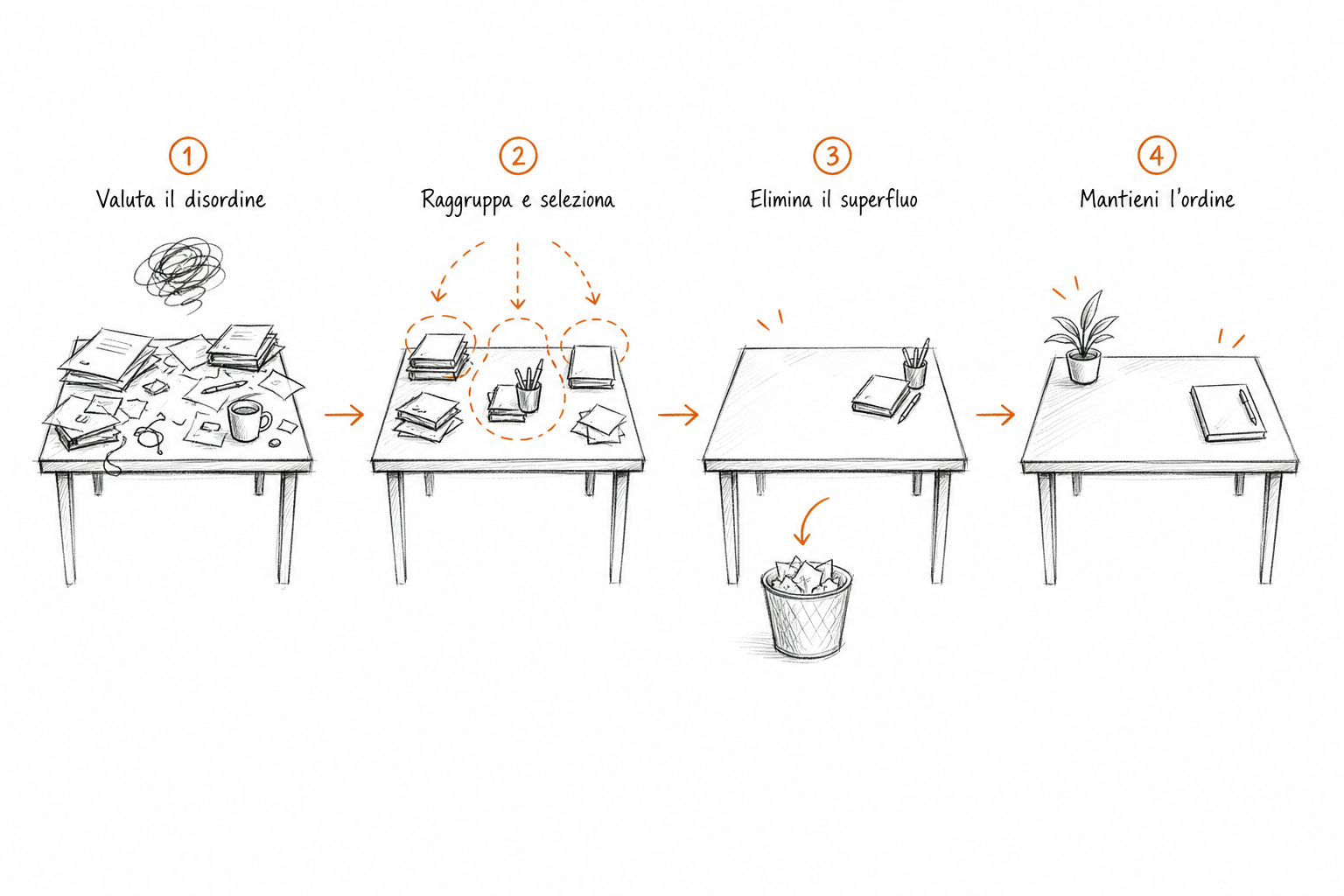
Questo è il territorio della focalizzazione: usare attributi visivi per far emergere ciò che conta senza distorcere la percezione complessiva della tabella.
Attributi preattentivi: colore e grassetto
Gli attributi preattentivi sono elementi visivi che il cervello elabora prima della lettura consapevole — il colore, il peso del testo, la dimensione. In una tabella, usarli in modo mirato significa che il lettore vede immediatamente dove guardare, anche prima di aver letto una sola riga.
Il grassetto è lo strumento più semplice: una cella o un valore in grassetto emerge dalla griglia di testo normale senza richiedere colori. Funziona bene per evidenziare un totale, un valore limite o il dato più rilevante di una colonna.
Il colore è più potente ma richiede più attenzione. La regola pratica è preferire una cella con sfondo tenue e numero saturo rispetto a una cella con sfondo pieno e testo bianco. Un fondo azzurro chiaro con il numero in blu scuro è più leggibile, più inclusivo per chi ha difficoltà con i contrasti elevati, e meno aggressivo visivamente di un fondo blu pieno con testo bianco. L’obiettivo è far emergere il dato, non decorare la cella.
Un’altra regola: usa il colore in modo semanticamente coerente. Se il rosso indica un valore negativo o critico, usalo solo per quello — non per decorare le intestazioni o alternare le righe. Quando il colore ha un significato, il lettore lo impara e lo usa per orientarsi. Quando è usato in modo casuale, perde ogni valore informativo.
Formattazione condizionale e heatmap
La formattazione condizionale — celle che cambiano colore in base al valore — è uno strumento potente per far emergere pattern in tabelle con molte righe e colonne. Applicata a una colonna di percentuali, per esempio, fa sì che i valori alti siano immediatamente visibili senza che il lettore debba scorrere ogni cella.
La forma più usata è la heatmap: ogni cella riceve una tonalità di colore proporzionale al suo valore, su una scala da chiaro (valori bassi) a scuro (valori alti) o su una scala divergente (rosso per i valori negativi, verde per i positivi). La heatmap è particolarmente efficace quando la tabella ha molte righe e colonne e l’obiettivo è identificare i cluster di valori alti o bassi, non leggere i singoli numeri.
Attenzione però: la heatmap funziona bene quando i valori sono comparabili tra loro. Se una colonna contiene ricavi in euro e un’altra contiene percentuali, applicare la stessa scala di colore alle due colonne crea una distorsione visiva. In questo caso è meglio applicare la formattazione condizionale per colonna, non sull’intera tabella.
Sparkline: dove usarle e dove no
Le sparkline — grafici in miniatura inseriti direttamente nelle celle di una tabella — sono uno strumento elegante per aggiungere una dimensione temporale a una tabella senza aggiungere colonne. Una riga con il nome del prodotto, i ricavi del mese corrente e una sparkline che mostra l’andamento degli ultimi dodici mesi comunica molto più di una riga con dodici colonne di valori mensili.
Ma il contesto di utilizzo è importante. Le sparkline funzionano bene nelle dashboard operative, dove il lettore torna regolarmente e ha bisogno di un colpo d’occhio sull’andamento. Sono meno adatte nelle presentazioni: in un contesto di presentazione, la tabella è proiettata su uno schermo e il lettore non può avvicinarsi per leggere una sparkline di pochi millimetri. In quel contesto, un grafico separato comunica meglio lo stesso andamento.
La regola pratica: usa le sparkline quando il lettore interagisce con il documento in modo diretto (schermo, PDF, dashboard), non quando il documento è proiettato o stampato in piccolo.
Takeaway operativo: scegli uno o due attributi preattentivi per focalizzare l’attenzione — grassetto per l’importanza, colore tenue per la categoria, heatmap per i pattern. Usarli tutti insieme produce l’effetto opposto: niente emerge perché tutto è evidenziato.
Gli errori più comuni nella progettazione di tabelle
Conoscere il metodo non basta se non si riconoscono gli errori che si commettono per abitudine o per imitazione dei template aziendali. Questi sono i problemi più frequenti che rendono una tabella dati difficile da leggere, anche quando i dati sono corretti.
Troppi colori, troppi sfondi
Il primo errore è usare il colore come decorazione invece che come informazione. Tabelle con una colonna per ogni colore dell’arcobaleno, intestazioni su sfondo scuro, righe con sfondi diversi per ogni categoria: tutto questo crea rumore visivo che affatica la lettura senza aggiungere significato. Ogni colore dovrebbe rispondere alla domanda “cosa comunica questo colore al lettore?”. Se la risposta è “niente di specifico”, il colore va tolto.
Decimali incoerenti
Abbiamo già citato questo punto nel decluttering, ma vale la pena ripeterlo come errore separato perché è estremamente comune. Una colonna con “12,3%”, “8%”, “15,40%” non è solo esteticamente disordinata: rallenta la lettura perché il cervello deve riallinearsi a ogni riga. Stabilisci il numero di decimali per ogni colonna e applicalo in modo coerente a tutte le celle, incluse le celle vuote (che in quel caso mostrano “—” o “0,0%”, non una cella bianca).
Intestazioni poco chiare o troppo lunghe
Le intestazioni delle colonne devono essere brevi e inequivocabili. “Ricavi Q3 2025 (€ migliaia)” è meglio di “Ricavi totali del terzo trimestre dell’anno fiscale 2025 espressi in migliaia di euro”. Se l’unità di misura è la stessa per tutte le colonne, indicala una volta sola — nell’intestazione della tabella o in una nota a piè di pagina — invece di ripeterla in ogni intestazione di colonna.
Tabelle troppo larghe per il contesto
Una tabella con venti colonne può essere necessaria in un foglio di calcolo di lavoro, ma è quasi sempre sbagliata in un report o in una presentazione. In quei contesti, il lettore non può abbracciare visivamente l’intera tabella e finisce per leggere solo le prime colonne, ignorando il resto. La soluzione non è rimpicciolire il font: è selezionare le colonne rilevanti per quel documento e spostare il resto in appendice o in un documento separato.
Mescolare unità di misura nella stessa colonna
Una colonna che in alcune righe riporta valori in euro e in altre in percentuale, o che mescola valori assoluti e variazioni, è difficile da leggere e facile da fraintendere. Ogni colonna dovrebbe avere una sola unità di misura, coerente dall’inizio alla fine. Se hai bisogno di mostrare sia il valore assoluto sia la variazione percentuale, usa due colonne separate.
Takeaway operativo: prima di consegnare una tabella, fai una verifica rapida su questi cinque punti. Spesso bastano dieci minuti di revisione per eliminare gli errori più visibili e rendere il documento significativamente più leggibile.
Come adattare la tabella al contesto: report, dashboard e presentazioni
Una tabella dati non esiste nel vuoto: viene letta in un contesto specifico — un report stampato, una dashboard interattiva, una presentazione proiettata — e le scelte di progettazione devono tenere conto di quel contesto.
Tabelle nei report
Nei report, la tabella è letta direttamente dal lettore, spesso in modo non lineare. Questo giustifica un livello di dettaglio maggiore: più righe, più colonne, valori precisi, note a piè di pagina. Il lettore ha il tempo e la motivazione per consultare la tabella in profondità.
In questo contesto, la formattazione condizionale e le heatmap sono particolarmente utili: il lettore può avvicinarsi allo schermo o zoomare sul PDF per leggere i valori nelle celle colorate. Le righe alternate aiutano a seguire le righe lunghe senza perdere il filo.
Tabelle nelle dashboard
Nelle dashboard operative, le tabelle convivono con grafici e KPI in uno spazio limitato. Qui la priorità è la scansionabilità rapida: il lettore deve capire in pochi secondi se c’è qualcosa che richiede attenzione. Le sparkline sono particolarmente efficaci in questo contesto, perché aggiungono una dimensione temporale senza occupare molto spazio. La formattazione condizionale sulle celle critiche — per esempio, rosso per i valori sotto soglia — permette al lettore di identificare immediatamente le anomalie senza leggere ogni riga.
Tabelle nelle presentazioni
Nelle presentazioni, la tabella è proiettata su uno schermo e il lettore la vede da lontano, spesso per pochi secondi. In questo contesto, le tabelle molto dettagliate sono quasi sempre controproducenti: il pubblico non riesce a leggerle e si distrae cercando di farlo mentre il presentatore parla.
La regola pratica per le presentazioni è limitare le tabelle a cinque-sei righe e tre-quattro colonne, con font grande e valori arrotondati. Se hai bisogno di mostrare più dati, considera se un grafico non comunica meglio il messaggio principale, lasciando la tabella completa al materiale di supporto. Le sparkline, come già detto, sono da evitare nelle presentazioni: troppo piccole per essere lette da lontano.
Takeaway operativo: adatta la densità informativa della tabella al contesto di fruizione. Un report può reggere una tabella densa e dettagliata; una presentazione richiede una tabella essenziale, quasi schematica.
| Contesto | Densità consigliata | Strumenti utili | Da evitare |
|---|---|---|---|
| Report | Alta (molte righe/colonne) | Heatmap, righe alternate, note | Colori decorativi |
| Dashboard | Media (focus su anomalie) | Sparkline, formattazione condizionale | Troppe colonne |
| Presentazione | Bassa (5-6 righe, 3-4 colonne) | Grassetto, colore semantico | Sparkline, decimali |
Domande frequenti
Quando conviene usare una tabella dati invece di un grafico?
Usa una tabella quando il lettore ha bisogno di valori precisi, vuole confrontare righe specifiche o consulta il documento in modo non lineare. Se l’obiettivo è mostrare un pattern o un andamento a colpo d’occhio, il grafico è più efficace. La domanda guida è: servono i valori esatti, o basta capire la direzione del dato?
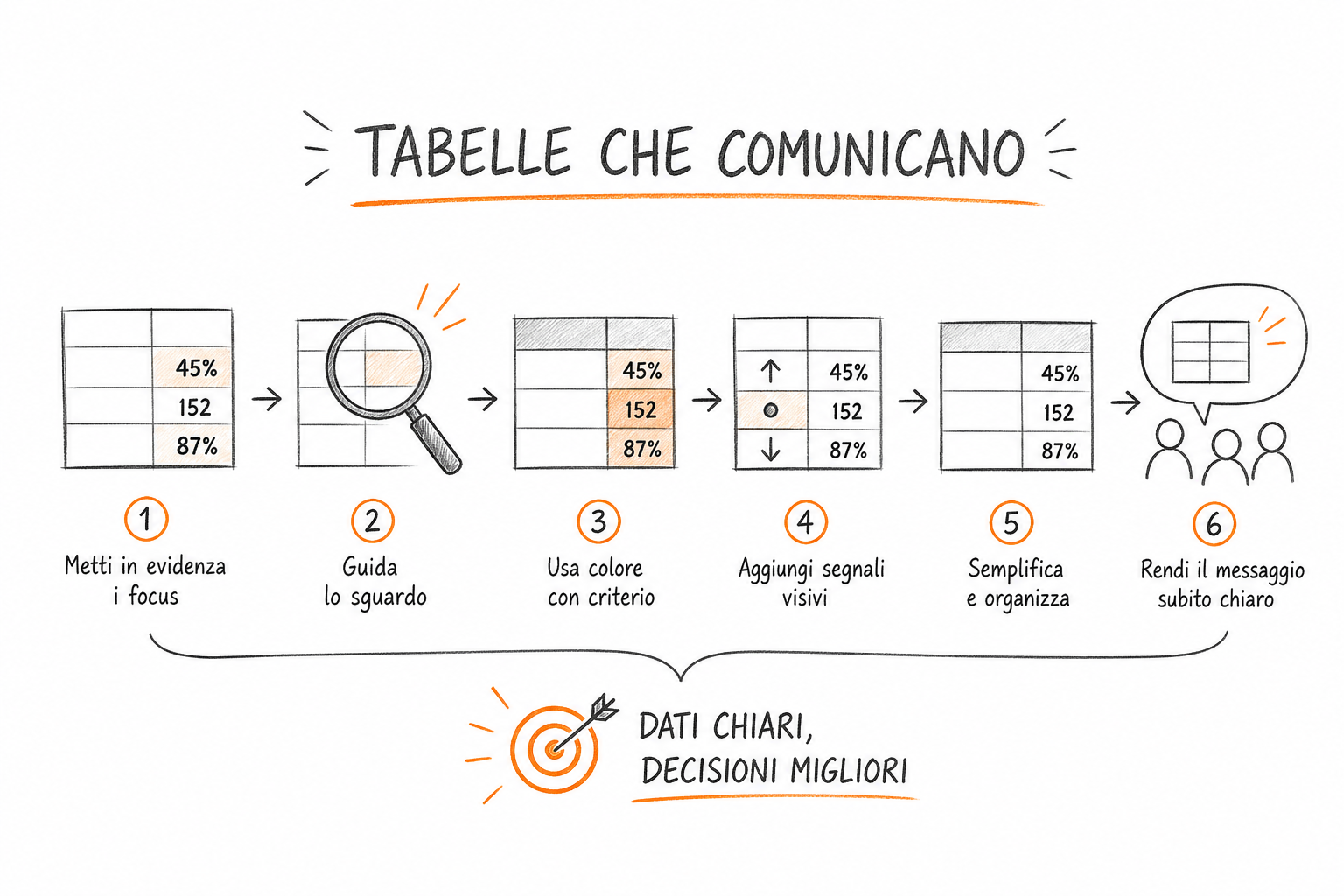
Tabella e grafico possono coesistere nello stesso documento?
Sì, ed è spesso la scelta migliore. Il grafico porta il messaggio principale — l’andamento, il confronto, l’anomalia — mentre la tabella in appendice o in una sezione di dettaglio fornisce i valori completi per chi vuole verificare i numeri. I due strumenti rispondono a esigenze cognitive diverse e si integrano bene.
Come si riduce il disordine visivo in una tabella dati?
Parti dalla tabella bianca — zero formattazione — e aggiungi solo ciò che serve per leggere. Togli i bordi superflui, riduci i decimali, arrotonda i valori grandi (17K invece di 17.342), allinea i testi a sinistra e i numeri a destra. Ogni elemento visivo deve guadagnarsi il posto: se non aiuta la lettura, va eliminato.
Come si usa il colore in una tabella senza creare confusione?
Usa il colore in modo semanticamente coerente: un solo significato per ogni colore (es. rosso = valore critico). Preferisci sfondi tenui con numeri saturi rispetto a sfondi pieni con testo bianco: è più leggibile e più inclusivo. Evita i colori decorativi — intestazioni colorate, colonne arcobaleno — che aggiungono rumore visivo senza informazione.
Cos’è la formattazione condizionale e quando usarla?
La formattazione condizionale assegna automaticamente un colore alle celle in base al loro valore. È utile in tabelle con molte righe per far emergere i valori alti o bassi senza che il lettore debba scorrere ogni cella. Applicala per colonna, non sull’intera tabella, per evitare distorsioni quando le colonne hanno unità di misura diverse.
Le sparkline sono sempre utili nelle tabelle?
No. Le sparkline funzionano bene nelle dashboard operative, dove il lettore interagisce direttamente con il documento e può avvicinarsi per leggere il mini-grafico. Nelle presentazioni proiettate su schermo sono quasi sempre inutili: troppo piccole per essere lette da lontano. In quel contesto, un grafico separato comunica meglio lo stesso andamento.
Quante colonne può avere una tabella in una presentazione?
In una presentazione, la regola pratica è limitarsi a tre-quattro colonne e cinque-sei righe, con font grande e valori arrotondati. Il pubblico vede la tabella da lontano e per pochi secondi: una tabella densa non viene letta, crea confusione e distrae dall’ascolto. Se hai più dati, spostali nel materiale di supporto.
Costruire tabelle che comunicano, non solo che contengono dati
Una tabella dati efficace non è quella con più informazioni: è quella che permette al lettore di trovare ciò che cerca nel minor tempo possibile, e di notare ciò che è rilevante senza doverlo cercare. Questo richiede un lavoro di sottrazione — togliere tutto ciò che non serve — e un lavoro di guida — usare struttura, allineamento e attributi visivi per orientare l’occhio.
Il metodo è replicabile: parti dalla tabella bianca, applica il decluttering, costruisci la direzione di lettura con totali e righe alternate, focalizza con colore e grassetto usati in modo semantico, adatta la densità al contesto di fruizione. Non esiste una formula universale — la scelta dipende sempre dal messaggio, dal pubblico e dal contesto — ma questi principi restringono il campo delle decisioni e rendono le scelte più difendibili.
Se vuoi approfondire la progettazione visiva dei dati — non solo delle tabelle ma di grafici, dashboard e report completi — la Data Visualization Design Masterclass di Data Storytelling Academy copre questi temi con un metodo strutturato e applicato a casi reali.
